¿Cómo ver dónde la gente deja de llenar tu formulario?
"rastrear entradas parciales de formularios en WordPress"- Quora
Google Forms solo te muestra las respuestas que se enviaron. Cuando las personas empiezan tu formulario en tu sitio web y lo dejan a medias, no sabes quiénes eran ni qué pregunta las detuvo y las herramientas de grabación como Hotjar no pueden ver dentro del formulario insertado de Google. En un formulario de cotización o de registro, cada persona que se va es un cliente potencial que pierdes. Con Formfacade en tu página, todos los que empezaron y no enviaron aparecen en un tablero con las respuestas que dieron, así su última respuesta te dice dónde se detuvieron. El formulario es parte de tu página, sin iframe, así que Hotjar o FullStory pueden grabar cada visita.
Empecemos. Crea tu formulario y sigue los pasos de abajo.
¿Cómo poner el formulario en tu página de WordPress?
- En la página que se abre, ponle nombre a tu formulario, haz clic en Embed form y haz clic en Proceed.
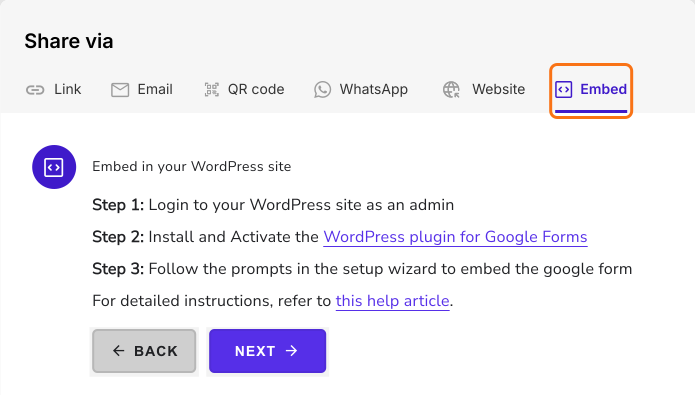
- En la pestaña Share, en Where do you want to embed this form?, selecciona "Embed in my WordPress site" y haz clic en Next.
- Instala el plugin y sigue su configuración para agregar el formulario a tu página, como dicen los tres pasos en la pantalla. Lee ¿Cómo insertar Google Forms en WordPress?
¿Cómo ver cada visita?
¿Cómo ver quién se fue?
- Haz clic en la pestaña "Responses"
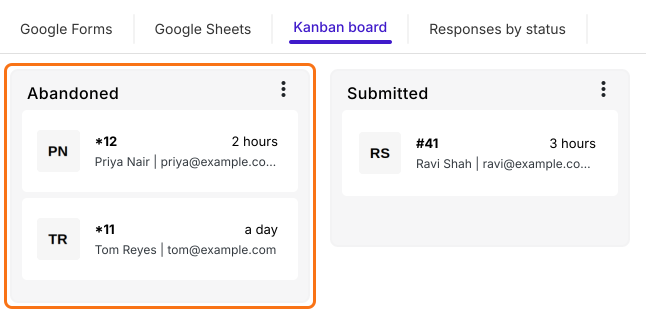
- Haz clic en Kanban board
- La columna Abandoned muestra a todas las personas que empezaron tu formulario y no lo enviaron
¿Cómo ver dónde se detuvieron?
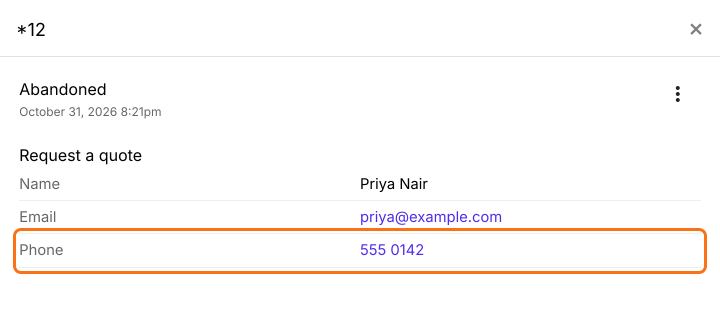
- Haz clic en una tarjeta para ver las respuestas que dio esa persona
- La última respuesta de Priya es Phone, así que la siguiente pregunta de tu formulario, Project budget, es donde se detuvo
Resumen
Última actualización: