Google Formsにセクションを追加するには?
1ページにすべて載った長いGoogle Formsのフォームでは、最後までたどり着く前に人が離れていきます。Google Formsではフォームをセクションに分けて、それぞれにタイトルと説明を付けられ、回答者はNextで進みます。Formfacadeでも同じようにページを追加できます。ページを始めたい位置をクリックすると、その後の質問が新しいページに移ります。回答者にはGoogleではなく自分のブランドのもとで、NextとBackで1ページずつ表示されます。ページ内の質問のまとまりの上にタイトルと説明を置くこともできます。
フォームを作成するか、Formfacadeにあるフォームを開いて、以下の手順に従ってください。
複数ページのフォームを作成する
- 開いたページでフォームに名前を付け、Embed formをクリックし、Proceedをクリックします。Formfacadeにすでにフォームがある場合は、そのフォームを開きます。
- 「Edit」タブをクリックします

- 新しいページを始めたい位置の直前の質問をクリックします
- 右側のツールバーにあるAdd pageアイコンをクリックします
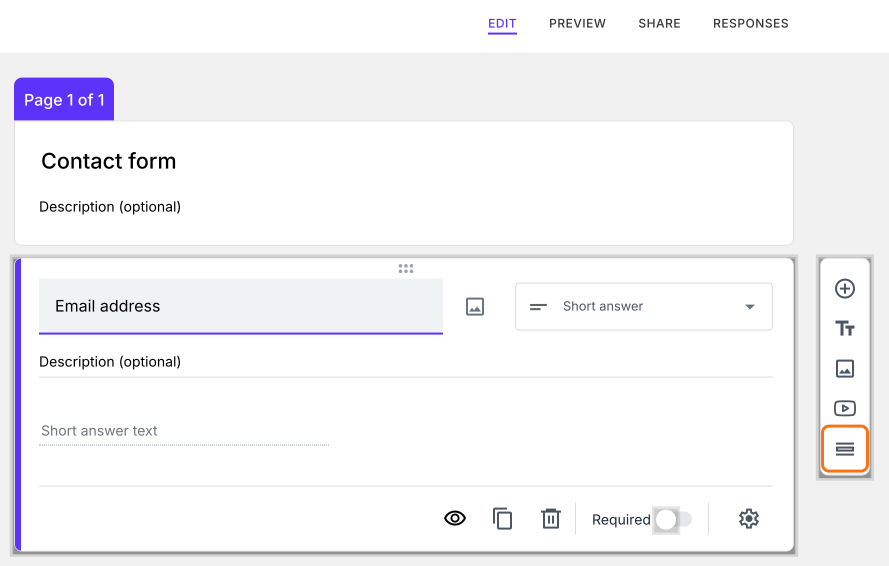
- 新しいページは、クリックした質問の下にある質問から始まります
- 「Untitled Section」をページのタイトルに置き換えます
- そのページに質問や内容を追加します
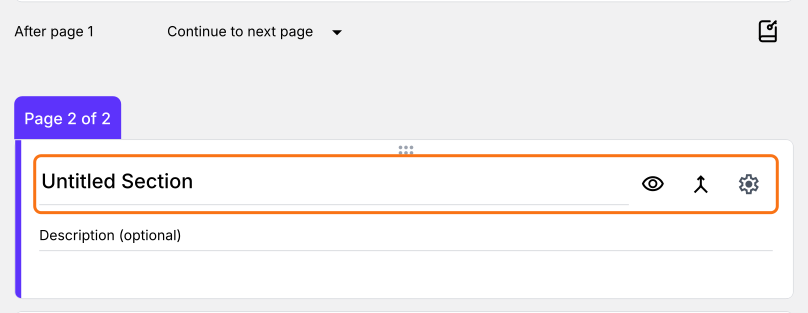
ユーザーには1ページずつ表示され、NextとBackで移動します。
ページ内で質問をグループにまとめる
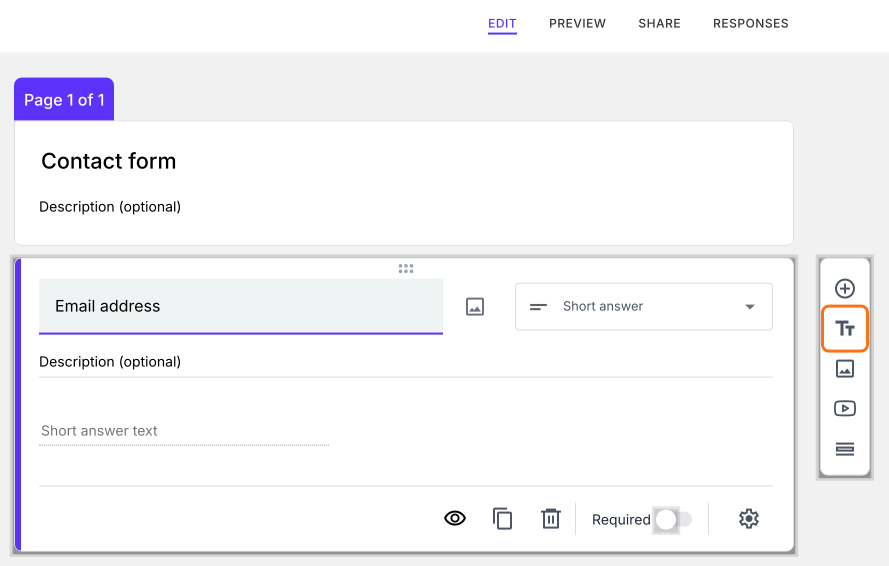
- 新しいタイトルと説明を追加したい位置の直前の質問をクリックします
- 右側のツールバーにあるAdd title & descriptionアイコンをクリックします
- 質問のすぐ後にカードが追加されます。タイトルと説明を追加します
まとめ
フォームが長いと、1ページに並んだ質問を最後まで答えるのは大変です。Formfacadeなら、Add pageアイコンをクリックしてページに分けるか、Add title & descriptionアイコンでページ内の質問をグループにまとめられます。フォームを作成して、上の手順を進めてください。ご不明な点があれば、サポートにご連絡ください。
最終更新: