Le modifiche al modulo non compaiono nel modulo incorporato. Come posso risolvere?
"Ho creato un google form e alcune domande non si vedono nella vista dell'utente"- Google Docs Editors Community
È una domanda frequente, e 53 persone sul forum di Google l'hanno posta: le domande sono state cambiate, ma il modulo sul sito non le mostra. Ricaricare, svuotare la cache del browser o incollare di nuovo il codice di incorporamento non porta quelle nuove, e le persone continuano a compilare il vecchio modulo. Un modulo Formfacade non legge il tuo Google Form ogni volta che qualcuno apre la tua pagina. Lo legge quando apri il modulo nell'editor di Formfacade. Se hai importato il tuo modulo, la tua pagina usa anche la copia di Formfacade, non l'originale. Per risolvere, fai la modifica nel modulo usato dalla tua pagina, aprilo nell'editor di Formfacade e ricarica la tua pagina.
1. Apri il modulo usato dalla tua pagina
La tua pagina potrebbe non usare il modulo che hai cambiato. Se hai importato il tuo modulo, Formfacade ne ha fatto una copia e la tua pagina usa la copia. Una modifica nel modulo originale non la raggiunge. Per aprire il modulo usato dalla tua pagina, apri il tuo modulo in Formfacade e clicca su EDIT. Clicca sul titolo del modulo, clicca sull'icona ⚙️ nella scheda del titolo, clicca sulla scheda Advanced e clicca su Launch accanto a Edit this form with Google Forms. Fai la modifica nel modulo che si apre.
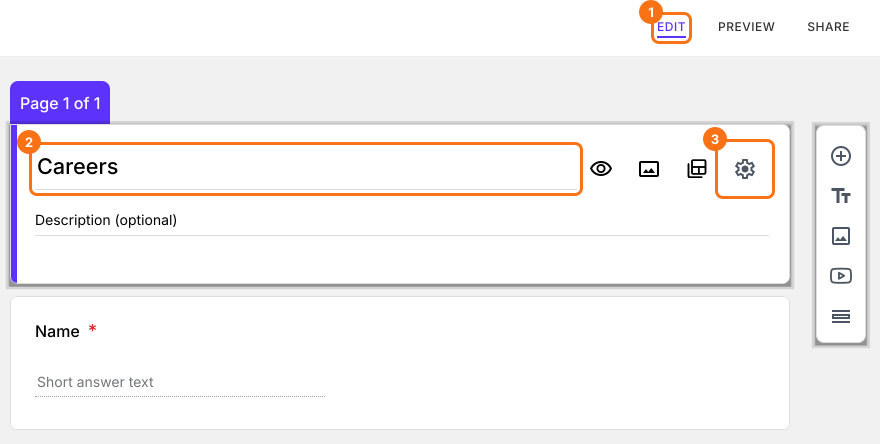
2. Apri il modulo nell'editor di Formfacade
La tua pagina mostra le domande che Formfacade ha salvato dal tuo Google Form. Formfacade non legge il tuo Google Form ogni volta che qualcuno apre la tua pagina. Lo legge quando apri il modulo nel suo editor. In Formfacade, clicca su EDIT, oppure ricarica la pagina se è già aperta. La tua modifica ora è sullo schermo. Ricarica la tua pagina per vederla anche lì.
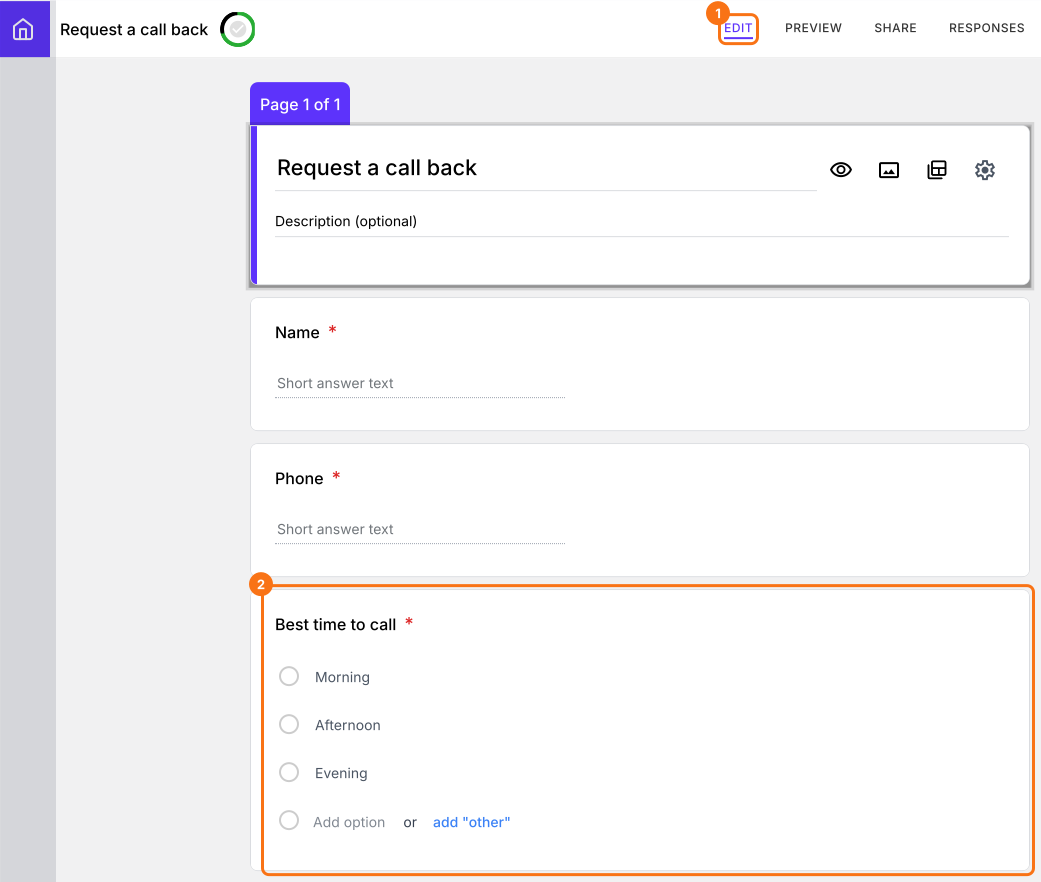
3. Controlla il codice di incorporamento nella tua pagina
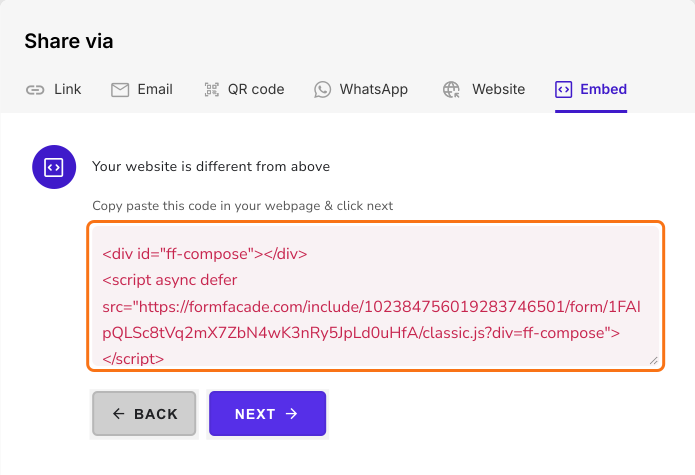
Se la tua pagina mostra ancora il vecchio modulo, potrebbe usare un modulo diverso. Ogni volta che importi un modulo, ottieni una nuova copia con il suo codice di incorporamento. Clicca su SHARE, poi su Embed e scegli il tuo sito. Confronta questo codice con quello della tua pagina. Se sono diversi, incolla questo codice al posto del vecchio.
Riepilogo
Se cambi un modulo che è sul tuo sito, i tuoi visitatori devono vedere la modifica e ricaricare o svuotare la cache non basta. Con Formfacade, fai la modifica nel modulo usato dalla tua pagina, aprilo nell'editor di Formfacade e ricarica la tua pagina. Una modifica fatta nell'editor di Formfacade arriva alla tua pagina senza passaggi in più. Se hai domande, scrivi all'assistenza.
Ultimo aggiornamento: