Los cambios del formulario no aparecen en el formulario insertado. ¿Cómo lo soluciono?
"Creé un formulario de google y algunas preguntas no se muestran en la vista del usuario"- Google Docs Editors Community
Es una pregunta común y 53 personas la han hecho en el foro de Google: las preguntas se cambiaron, pero el formulario en el sitio web no las muestra. Volver a cargar, borrar la caché del navegador o pegar otra vez el código de inserción no trae las nuevas y la gente sigue llenando el formulario viejo. Un formulario de Formfacade no lee tu formulario de Google Forms cada vez que alguien abre tu página. Lo lee cuando abres el formulario en el editor de Formfacade. Si importaste tu formulario, tu página también usa la copia de Formfacade, no tu original. Para solucionarlo, haz tu cambio en el formulario que usa tu página, ábrelo en el editor de Formfacade y vuelve a cargar tu página.
1. Abre el formulario que usa tu página
Puede que tu página no esté usando el formulario que cambiaste. Si importaste tu formulario, Formfacade hizo una copia y tu página usa la copia. Un cambio en tu formulario original no llega a ella. Para abrir el formulario que usa tu página, abre tu formulario en Formfacade y haz clic en EDIT. Haz clic en el título del formulario, haz clic en el ícono ⚙️ de la tarjeta de título, haz clic en la pestaña Advanced y haz clic en Launch junto a Edit this form with Google Forms. Haz tu cambio en el formulario que se abre.
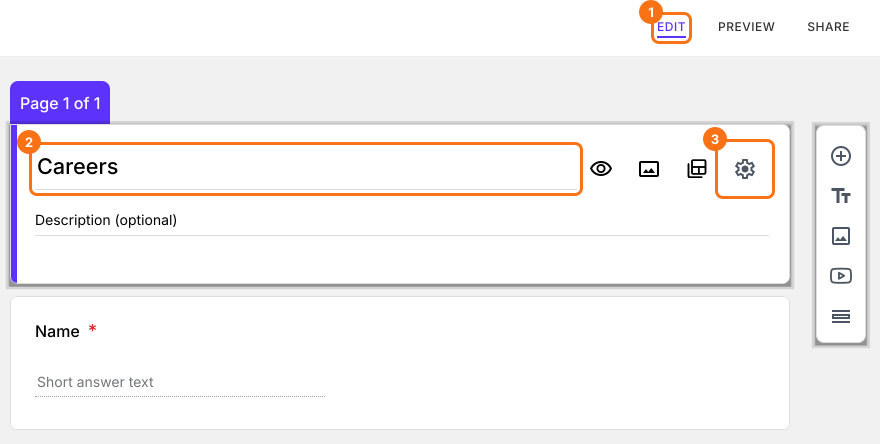
2. Abre el formulario en el editor de Formfacade
Tu página muestra las preguntas que Formfacade guardó de tu formulario de Google Forms. Formfacade no lee tu formulario de Google Forms cada vez que alguien abre tu página. Lo lee cuando abres el formulario en su editor. En Formfacade, haz clic en EDIT o vuelve a cargar la página si ya está abierta. Tu cambio ya está en la pantalla. Vuelve a cargar tu página para verlo ahí también.
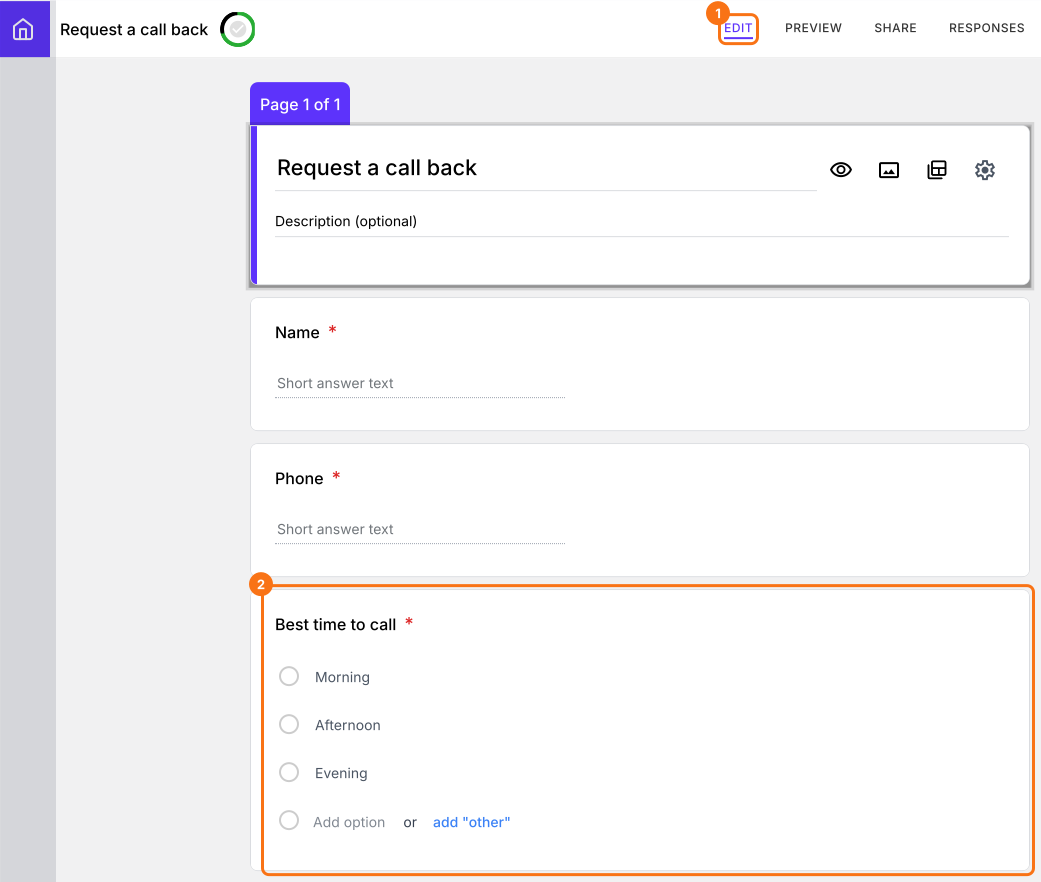
3. Revisa el código de inserción de tu página
Si tu página todavía muestra el formulario viejo, puede que esté usando otro formulario. Cada vez que importas un formulario, obtienes una copia nueva con su propio código de inserción. Haz clic en SHARE, luego en Embed y elige tu sitio web. Compara este código con el código de tu página. Si son distintos, pega este código en lugar del viejo.
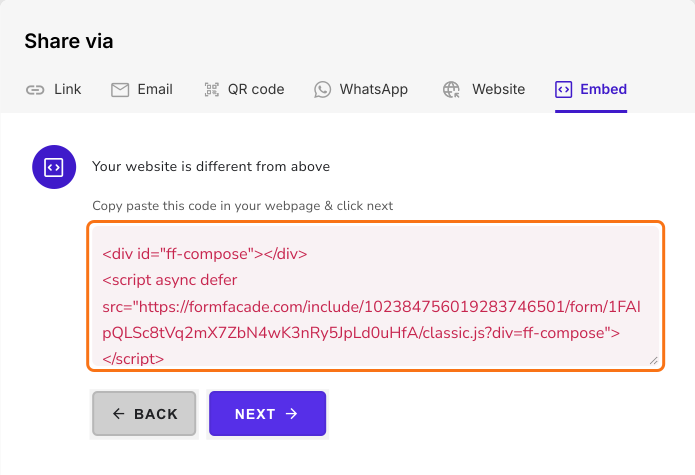
Resumen
Si cambias un formulario que está en tu sitio web, tus visitantes necesitan ver el cambio y volver a cargar o borrar la caché no lo trae. Con Formfacade, haz tu cambio en el formulario que usa tu página, ábrelo en el editor de Formfacade y vuelve a cargar tu página. Un cambio que haces en el editor de Formfacade llega a tu página sin ningún paso extra. Si tienes alguna pregunta, escribe a soporte.
Última actualización: