كيف تمنح نقاطًا لسؤال الشبكة؟
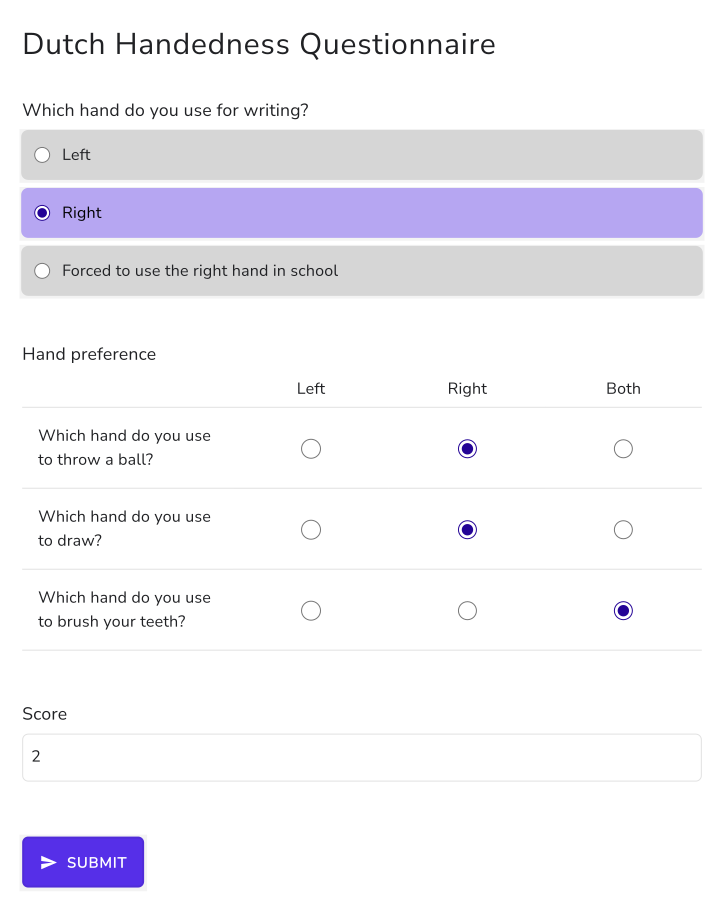
كثيرًا ما تأتي الاستبيانات المعيارية على شكل شبكة. يسأل الاستبيان الهولندي لتحديد اليد المفضلة (Dutch Handedness Questionnaire) عن عشرة أنشطة، يُجاب عن كل منها بـ Left أو Right أو Both، وتُحسب لها -1 و+1 و0. لا يستطيع اختبار Google Forms وضع نقاط على أعمدة الشبكة متعددة الخيارات، فتُحسب الدرجة يدويًا. مع Formfacade، تكفي دالة SCORE واحدة في سؤال Score تسرد نقاط كل عمود، SCORE(entry#id, -1, 1, 0)، وتطبّقها على كل صف في الشبكة. يحصل كل شخص على درجته في النموذج، من -10 لمن يستخدم يده اليسرى تمامًا إلى +10 لمن يستخدم يده اليمنى تمامًا. وعندما تختلف نقاط بعض الصفوف عن غيرها، استخدم GRIDSCORE بدلًا منها.
لنبدأ. استورد نموذجك من Google Forms واتبع الخطوات أدناه.
كيف تعيّن النقاط باستخدام دالة SCORE؟
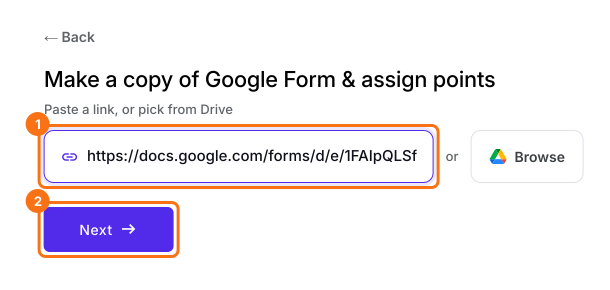
- في الصفحة التي تفتح، الصق رابط نموذجك في Google Forms أو انقر على Browse لاختياره، ثم انقر على Next.
- تجد وصفًا مكتوبًا مسبقًا تحت "Describe how you want to score this form". غيّره ليقول كيف تريد احتساب نتيجة نموذجك، مثلًا: "في سؤال الشبكة، أعطِ اليسرى -1 واليمنى +1 وكلتاهما 0 في كل صف. اجمعها في نتيجة." انقر على Next.
- تعرض "How do you want to score?" ما تم إعداده. انقر على View points لمراجعة نقاط كل إجابة، ثم انقر على Next.
- في "You're all set!"، انقر على Preview form. يفتح نموذجك مع درجته في علامة تبويب جديدة.
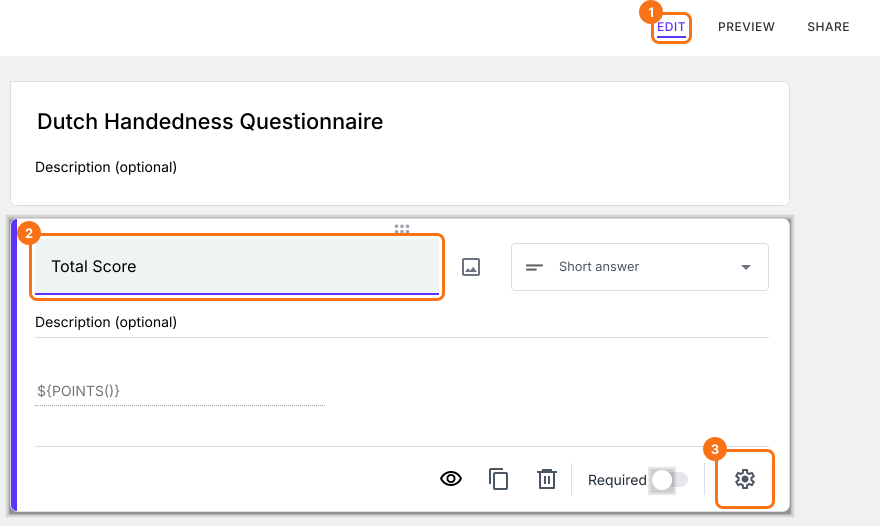
- بالعودة إلى هذه الصفحة، انقر على Share form تحت Manage: يفتح نموذجك على علامة التبويب Share. انقر على علامة التبويب Edit.
- يحتوي نموذجك مسبقًا على سؤال Score، وقد يكون اسمه Total Score. انقر على سؤال النتيجة، ثم انقر على أيقونة ⚙️.
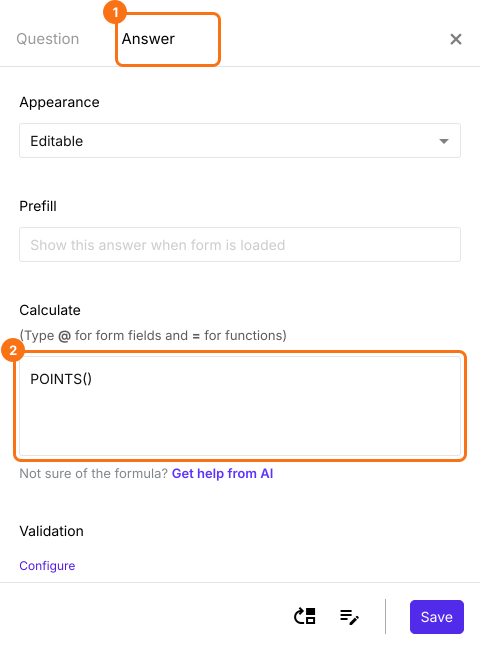
- اختر تبويب "Answer" واكتب الصيغة لتعيين النقاط وحساب النتيجة.
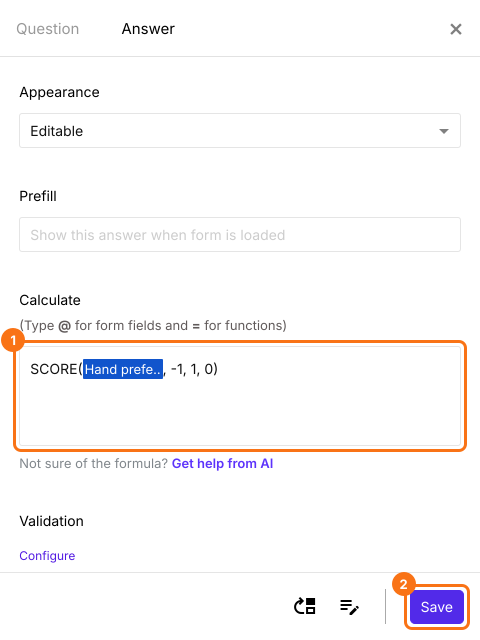
دالة SCORE
- يحتوي خيار Calculate مسبقًا على POINTS(). احذفها واكتب الدالة SCORE في خيار Calculate كما هو موضح أدناه، ثم انقر Save. تتراوح الدرجة من -10 لمن يستخدم يده اليسرى تمامًا إلى + 10 لمن يستخدم يده اليمنى تمامًا.
ملخص
احسب نتيجة كل صف في الشبكة بدالة SCORE واحدة.
استورد نموذجك من Google Forms واكتب SCORE مع قيمة لكل عمود في خيار Calculate لسؤال Score. تُحسب نتيجة كل صف بينما يجيب الناس.