¿Cómo asignar puntos a una pregunta de cuadrícula?

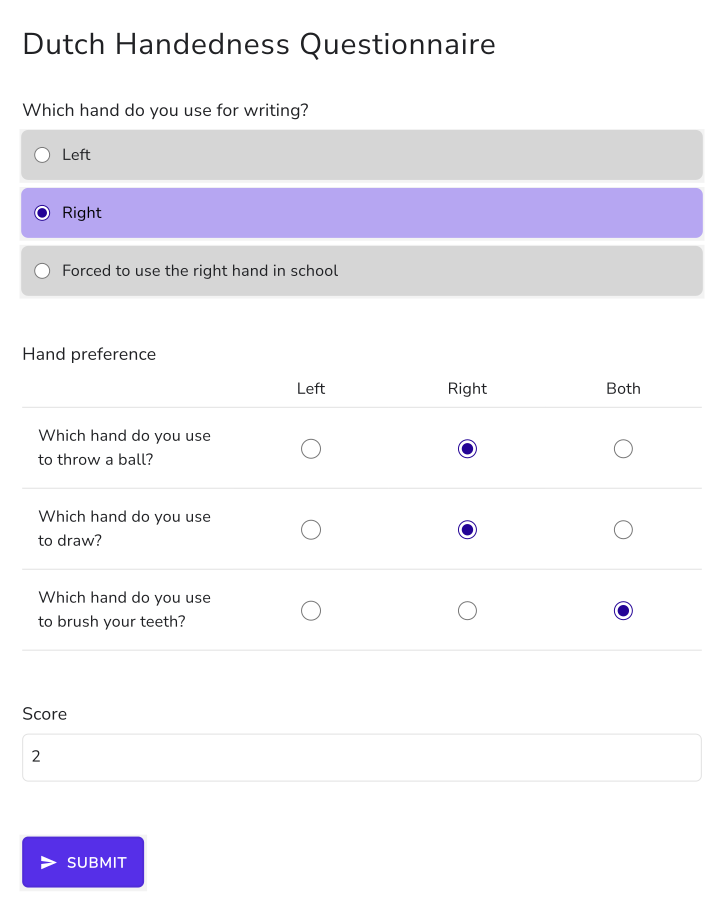
Los cuestionarios estándar suelen venir en forma de cuadrícula. El Dutch Handedness Questionnaire pregunta por diez actividades, cada una respondida con Left, Right o Both, que valen -1, +1 y 0. Un cuestionario de Google Forms no puede poner puntos en las columnas de una cuadrícula de opción múltiple, así que el puntaje se cuenta a mano. Con Formfacade, una sola función SCORE en la pregunta Score indica los puntos de cada columna, SCORE(entry#id, -1, 1, 0) y los aplica a cada fila de la cuadrícula. Cada persona obtiene su puntaje en el formulario, de -10 para totalmente zurdo a +10 para totalmente diestro. Cuando algunas filas se califican distinto de las demás, usa GRIDSCORE.

Empecemos. Crea tu formulario y sigue los pasos de abajo.

¿Cómo asignar puntos con la función SCORE?

  • En la página que se abre, ponle nombre a tu formulario, haz clic en Create form y haz clic en Proceed.

Las pestañas Edit, Preview, Share y Responses, con Edit marcado
  • En el cuadro de diálogo Assign points, AI score setup ya está elegido en "How do you want to set up scoring?". Haz clic en Proceed.
  • "Describe how you want to score this form" ya está lleno. Haz clic en Send y luego en Next.
  • Haz clic en la × de "You're all set" para volver a la pestaña "Edit".
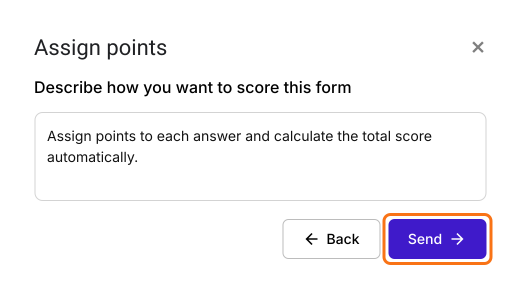
El cuadro de diálogo Assign points que pregunta Describe how you want to score this form, con la casilla llena y Send marcado
Convirtamos este formulario en el Dutch Handedness Questionnaire para medir qué tan zurda o diestra es una persona. Este cuestionario tiene una pregunta sobre la mano que usas de preferencia para escribir y diez preguntas sobre tu mano preferida para otras actividades.
Usaremos la pregunta de opción múltiple para registrar la mano preferida para escribir y una pregunta de cuadrícula de opción múltiple con diez afirmaciones sobre la mano preferida para otras actividades. Sigue las instrucciones de abajo para asignar puntos y calcular el puntaje.
  • Haz clic en una pregunta y cámbiala a Multiple choice grid en la lista de tipos de pregunta. Escribe las afirmaciones en Rows y Left, Right y Both en Columns. Elimina las preguntas que no necesites.
  • Tu formulario ya tiene una pregunta Score, que puede llamarse Total Score. Haz clic en la pregunta del puntaje y luego en el ícono ⚙️.
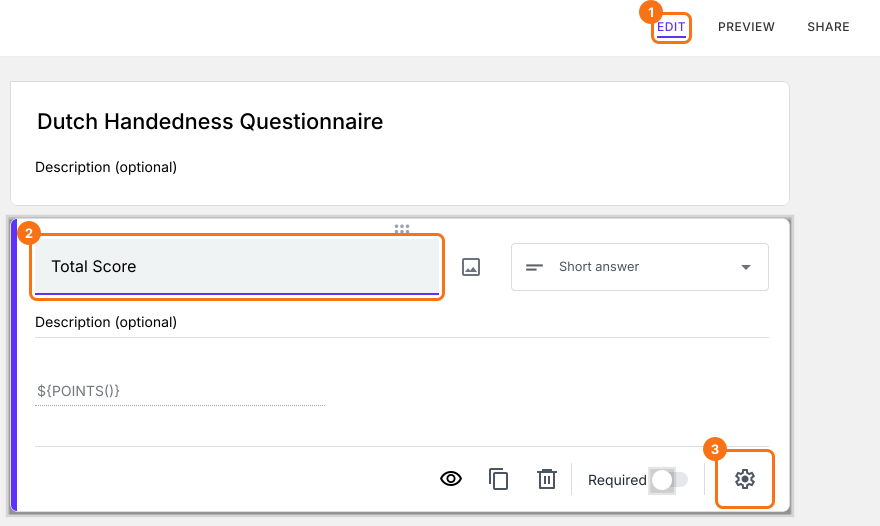
El Dutch Handedness Questionnaire en la pestaña EDIT con la pregunta Total Score seleccionada y EDIT, la pregunta y el engranaje al pie de su tarjeta marcados
  • Elige la pestaña "Answer" y escribe la fórmula para asignar puntos y calcular el puntaje.
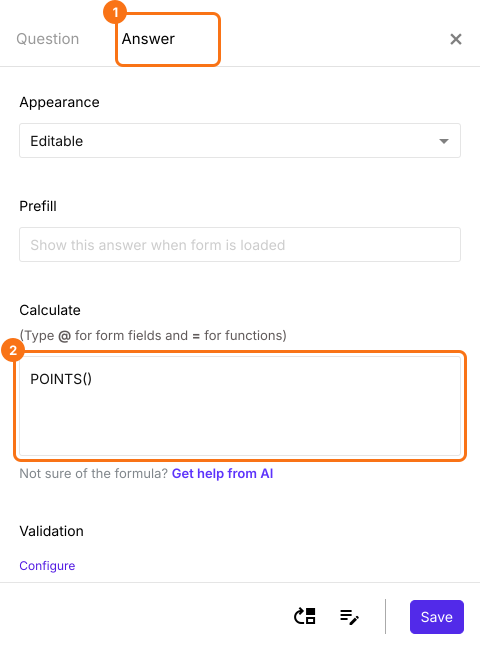
La pestaña Answer de la pregunta Score con Answer y la casilla Calculate con POINTS() marcados

Función SCORE

Left, Right y Both son las tres opciones de respuesta para las afirmaciones de la pregunta de cuadrícula de opción múltiple. Los puntos se deben asignar así: Left = -1, Right = +1, Both = 0. Puedes asignar puntos a las opciones de respuesta de una pregunta de cuadrícula de opción múltiple con la función SCORE.
SCORE(entry#id, -1, 1, 0)
Nota: escribe @ y elige de la lista la pregunta de cuadrícula de opción múltiple que necesitas para agregar su entry #id en la fórmula de arriba.
  • La opción Calculate ya tiene POINTS(). Bórralo, escribe la función SCORE en la opción Calculate como se muestra abajo y haz clic en Save. El puntaje va de -10 para una persona totalmente zurda a + 10 para una totalmente diestra.
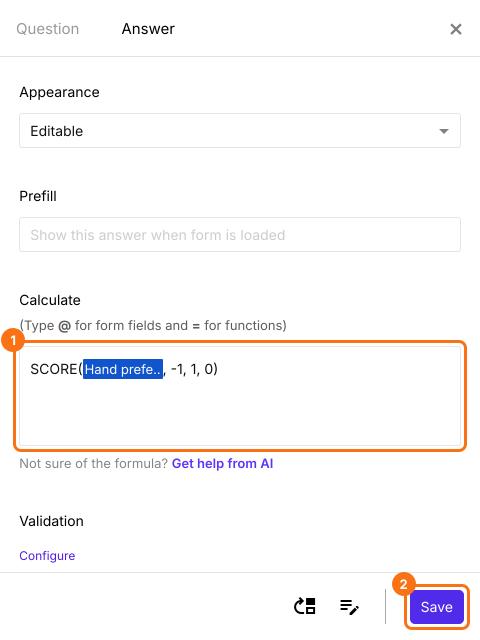
La casilla Calculate con la función SCORE para la pregunta de cuadrícula y el botón Save marcados
El puntaje se calcula mientras las personas responden la pregunta.
El Dutch Handedness Questionnaire con una pregunta de opción múltiple, una cuadrícula con Left, Right y Both respondidos y un Score de 2

Resumen

Google Forms no puede dar puntos a las columnas de una pregunta de cuadrícula, así que un cuestionario de cuadrícula se tiene que calificar a mano. Con Formfacade, escribes la función SCORE con un valor para cada columna y cada fila de la cuadrícula se califica con ella. Crea tu formulario y sigue los pasos de arriba. Si tienes preguntas, escribe a soporte.

Última actualización: