كيف تستقبل ردود Google Forms على WhatsApp؟
"كيف أرسل الردود من نموذج Google إلى WhatsApp؟"- Google Docs Editors Community
هذا سؤال شائع، وقد طرحه 468 شخصًا في منتدى Google. تشارك نموذج Google Forms وتفضّل أن ترى كل رد في WhatsApp، حيث تتحدث أصلًا مع من يملؤون النموذج، بدلًا من صندوق بريدك. لا يرسل Google Forms إلا إشعارات بالبريد الإلكتروني، فتفتح كل إشعار وتنسخ رقم الهاتف إلى WhatsApp لترد. مع Neartail، تضبط رقم WhatsApp الخاص بك على النموذج. وعندما يرسله أحدهم، يفتح WhatsApp لديه وإجاباته مكتوبة بالكامل، وبمجرد أن يضغط على إرسال، يصلك الرد كرسالة من رقمه هو. وترد في المحادثة نفسها.
لنبدأ. استورد نموذجك من Google Forms واتبع الخطوات أدناه.
كيف تضبط رقم WhatsApp الخاص بك؟
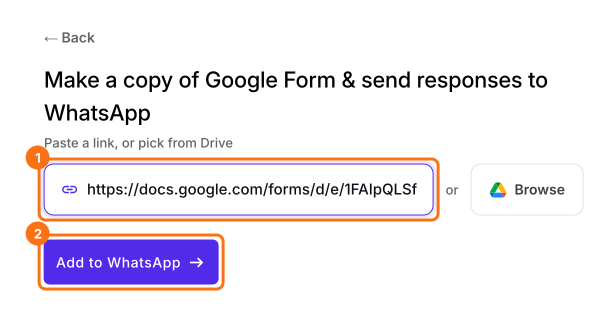
- في الصفحة التي تفتح، الصق رابط نموذجك من Google Forms أو انقر على Browse لاختياره، ثم انقر على Add to WhatsApp.
- يُنشئ نسخة من نموذجك. إذا ظهرت رسالة "Your form is private or protected"، فانقر على Next وامنح الإذن، أو انشر نموذجك في Google Forms والصق ذلك الرابط.
- اختر عملتك وانقر على Continue.
- عندما تظهر رسالة "Your order form is ready"، يكون Neartail قد أنشأ منتجًا من كل سؤال له سعر وأضاف إجمالي الطلب وملخصه. إذا ظهرت رسالة بأنه لم يُعثر على منتجات، فأضف سعرًا إلى أي سؤال.
- انقر على Preview your form. ثم انقر على Edit form تحت Manage لفتح أداة إنشاء النماذج.
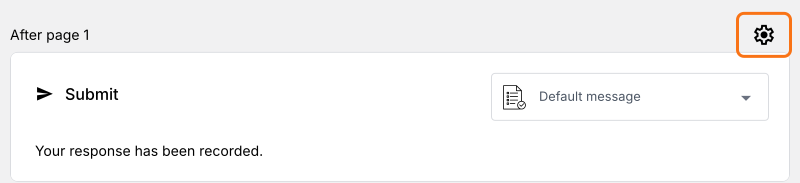
- انقر على أيقونة الترس في آخر صف After page، فوق زر Submit. لن يرسل نموذجك الردود إلى WhatsApp حتى تضبط رقمك هنا.
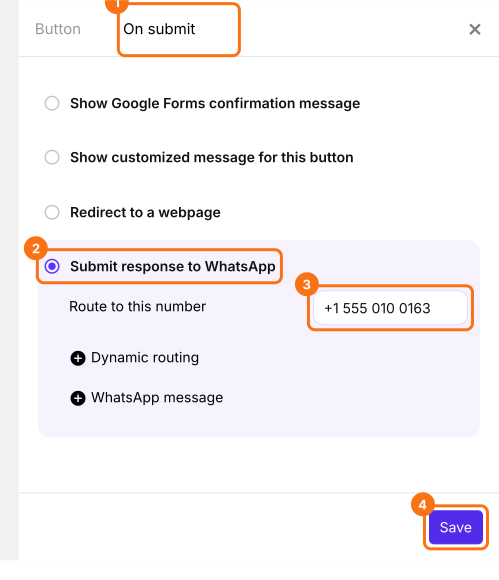
- انقر على On submit واختر Submit response to WhatsApp.
- تحت Route to this number، أدخل رقم WhatsApp الخاص بك مع رمز بلدك وانقر على Save.
كيف تختبر نموذجك؟
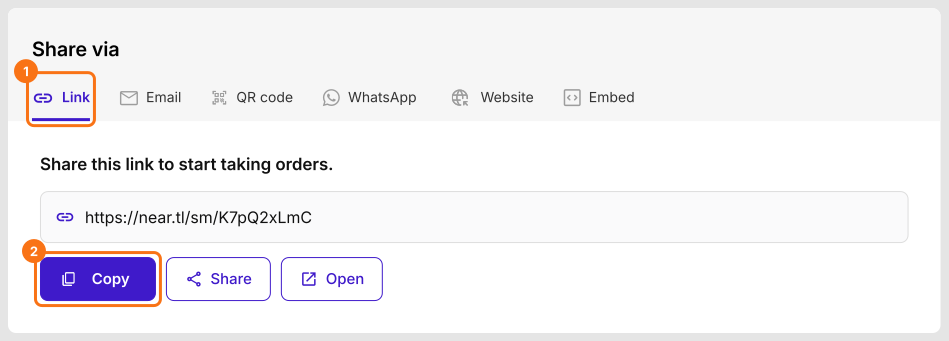
- انقر على علامة التبويب Share.

- انقر على Link وانسخ الرابط.
أرسل ردًا بنفسك، أو أرسل الرابط إلى صديق واطلب منه إرسال رد.
كيف ستستقبل الردود وترد عليها؟
عندما يرسل المستخدم النموذج من جهاز كمبيوتر، سيرى "Scan this QR code to confirm your order!". يمسح الرمز بهاتفه، أو ينقر على الرابط أسفله إذا كان WhatsApp مثبتًا على ذلك الكمبيوتر.
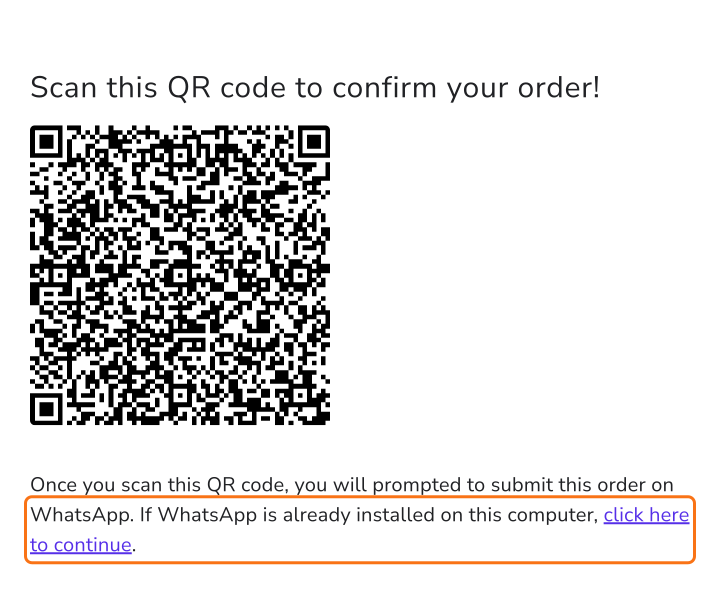
سيفتح WhatsApp لديهم وإجاباتهم مكتوبة بالكامل، فيضغطون على إرسال. وسيصل الرد إلى WhatsApp الخاص بك كرسالة من رقمهم. وإذا أغلقوه قبل الإرسال، يبقى الرد متاحًا في Orders.
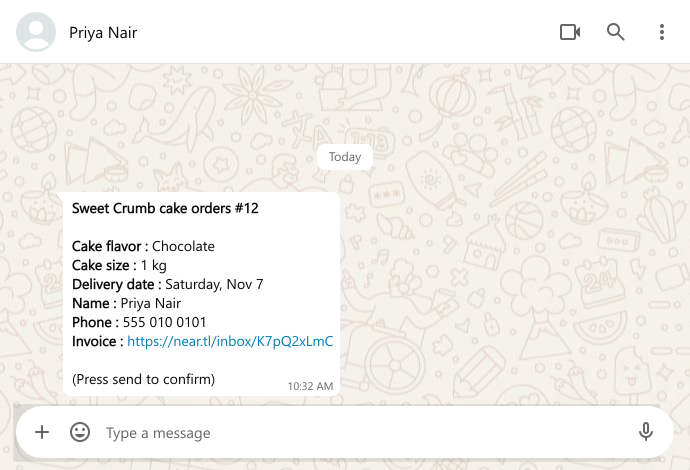
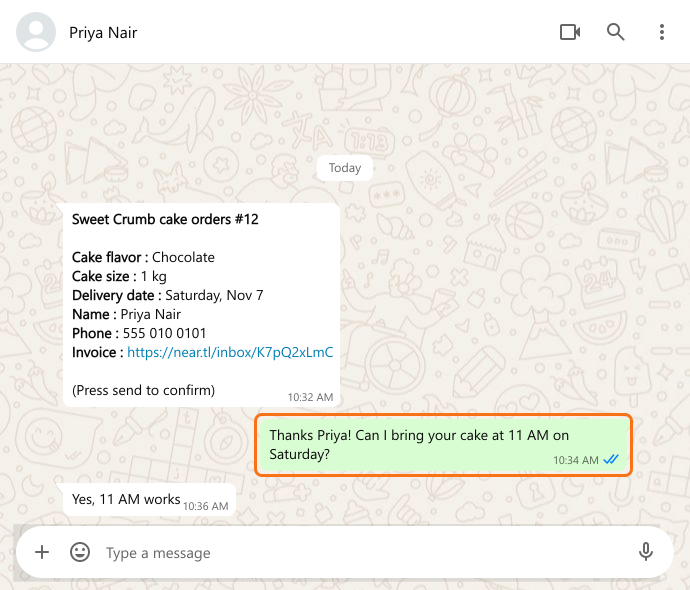
يمكنك الرد في المحادثة نفسها. على سبيل المثال، إذا كنت تستقبل طلبات الكعك، يمكنك الاتفاق مع العميل على موعد التوصيل، لأن رقمه وإجاباته في مكان واحد.
ملخص
لا يراسلك Google Forms إلا بالبريد الإلكتروني، فينتظر كل رد في صندوق بريدك وتنسخ أرقام الهواتف إلى WhatsApp لترد. مع Neartail، يصل كل رد إلى WhatsApp الخاص بك من رقم الشخص نفسه عندما يضغط على إرسال، فترد في المحادثة نفسها. استورد نموذجك من Google Forms وأكمل الخطوات أعلاه. إذا كانت لديك أي أسئلة، راسل فريق الدعم.
استقبل ردود نموذجك في Google Forms على WhatsApp. ورُدّ في المحادثة.
استورد نموذجك من Google Forms واضبط Submit response to WhatsApp برقمك. يصل كل رد من رقم صاحبه، فترد عليه في المحادثة نفسها.