Comment créer un bon de commande WhatsApp ?
"Comment prendre des commandes de repas sur WhatsApp"- Quora
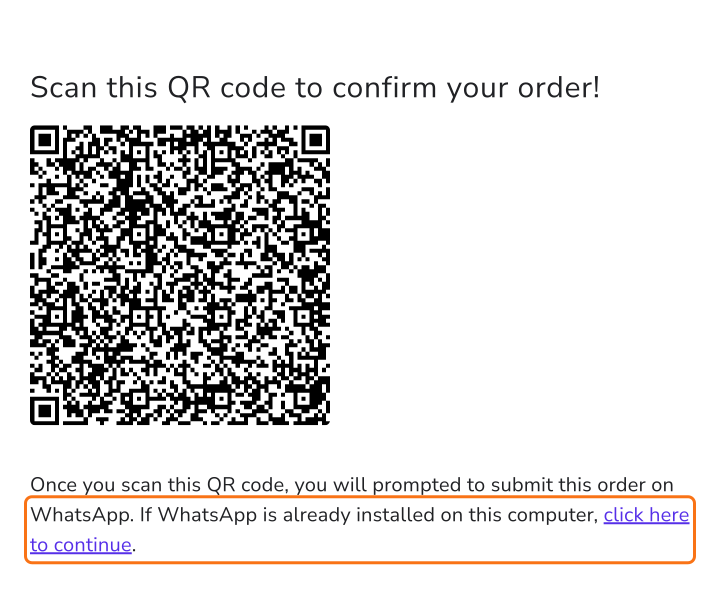
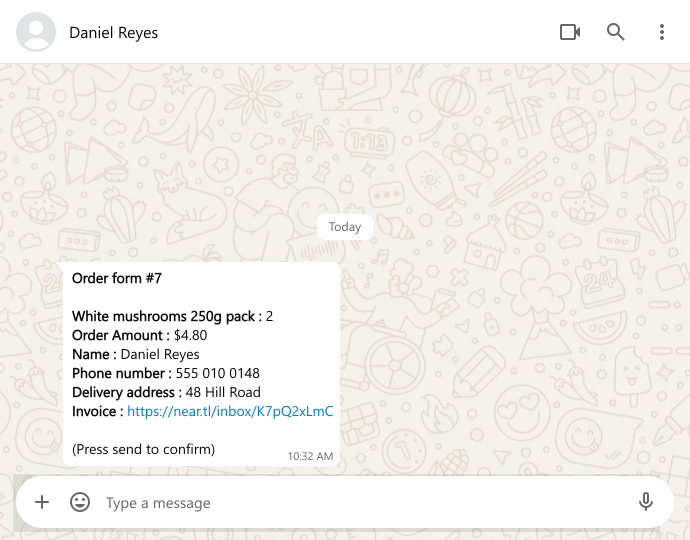
Quand les commandes arrivent sous forme de discussions WhatsApp, vous reconstituez chacune d'elles : les articles sur trois messages, l'adresse quand vous la demandez, le total calculé sur votre téléphone. Un Google Form peut collecter toute la commande d'un coup, mais il ne peut pas calculer le total et il vous envoie un e-mail au lieu d'un message, donc les commandes arrivent hors de l'appli où vous travaillez. Le bon de commande de Neartail fait les deux. Les clients choisissent parmi vos produits et voient l'Order Amount s'additionner. Quand ils envoient le formulaire et appuient sur envoyer, toute la commande arrive sur votre WhatsApp en un seul message, avec leur nom, leur numéro de téléphone et le montant.
C'est parti. Créez votre bon de commande et suivez les étapes ci-dessous.
Ajouter des produits et des prix
- Sur la page qui s'ouvre, cliquez sur "Enter your form name". Tapez le nom de votre formulaire et cliquez sur Generate.
- Vérifiez le plan proposé et cliquez sur Proceed.
- Vous arrivez sur l'onglet "Edit" du formulaire. S'il vous demande "Do you want to preview this form?", cliquez sur No.
- Si vous avez importé un Google Form, une copie de votre formulaire est créée. S'il indique "Your form is private or protected", cliquez sur Next et donnez l'accès ou publiez votre formulaire dans Google Forms et collez ce lien. Sélectionnez votre devise et cliquez sur Continue. Quand il indique "Your order form is ready", cliquez sur Preview your form, puis sur Edit form.

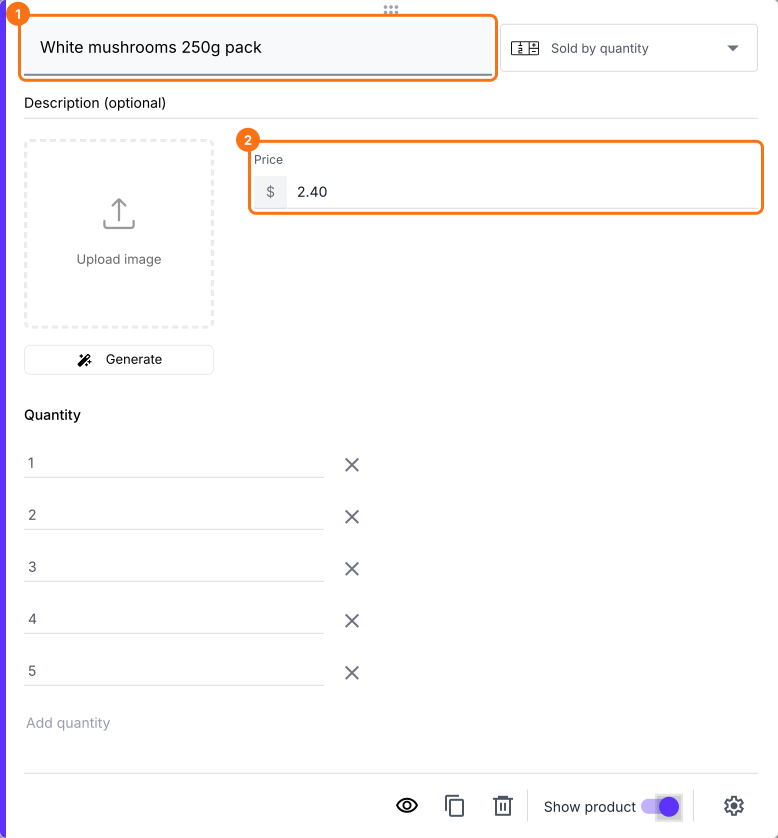
- Cliquez sur chaque produit pour saisir son nom et son prix. Par exemple, "White Mushrooms 250g pack".
- (Facultatif) Ajoutez des images de vos produits.
- Pour ajouter d'autres produits, cliquez sur Add product dans la barre d'outils à droite.
Reliez le Google Form à votre WhatsApp
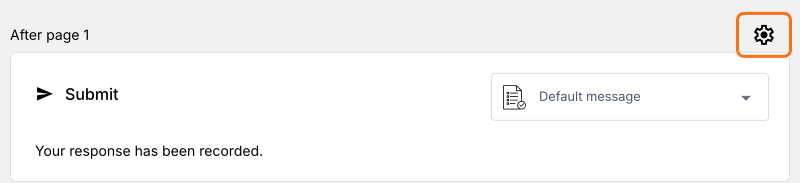
- Cliquez sur l'icône d'engrenage de la dernière ligne After page, au-dessus du bouton Submit.
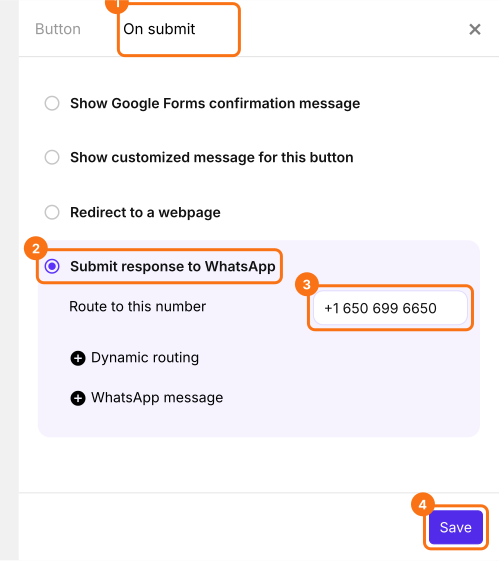
- Cliquez sur On submit et sélectionnez Submit response to WhatsApp.
- Sous Route to this number, saisissez le numéro WhatsApp sur lequel vous voulez recevoir vos commandes. Saisissez-le bien avec votre indicatif pays, en commençant par un plus. Par exemple : +1 650 699 6650
- Cliquez sur Save.
Prévisualisez et testez le formulaire et ses calculs
- Cliquez sur Share en haut de la page.
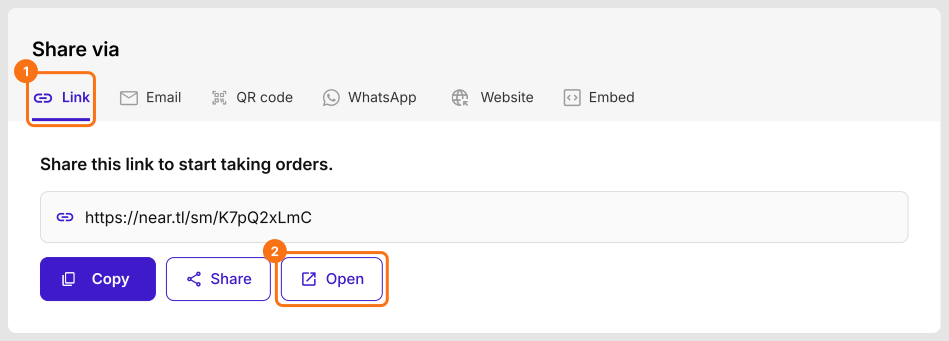
- Cliquez sur Link, puis sur Open.
Comment recevrez-vous la commande ?
Partagez votre formulaire WhatsApp avec vos clients
Résumé
Dernière mise à jour :