Comment rediriger les répondants vers une autre page web après l'envoi du google form ?
"rediriger un répondant de google forms vers un autre site après l'envoi des réponses ?"- Google Docs Editors Community
C'est une question fréquente chez les utilisateurs de Google Forms : 190 personnes sur le forum de Google l'ont posée. Par exemple, un institut de recherche qui gère votre enquête peut exiger que chaque répondant arrive sur sa page de remerciement. Sans cela, l'enquête ne peut pas être mise en ligne. Google Forms vous permet seulement de changer le message de confirmation affiché après l'envoi. Vous pouvez coller une URL dans ce message, mais les gens doivent cliquer dessus et beaucoup ne le feront pas. Avec Formfacade, les gens arrivent sur votre page web dès qu'ils envoient le formulaire. Vous pouvez aussi les envoyer vers une page différente selon leur réponse.
Voici deux façons d'envoyer les répondants vers une autre page web après l'envoi, avec les limites de chacune.
Pourquoi rediriger après l'envoi ?
Un message de remerciement sert d'accusé de réception et permet de guider l'utilisateur vers les étapes suivantes. Par exemple, quand l'utilisateur envoie un formulaire d'aimant à prospects, vous pouvez afficher un court message et le lien pour télécharger le rapport ou l'ebook auquel il s'est inscrit. Le problème d'un lien, c'est qu'il est passif et compte sur l'utilisateur pour aller jusqu'au bout.
Cela peut suffire dans certains cas, mais la redirection change vraiment la donne dans les parcours à forte intention. Par exemple, quand un prospect envoie un formulaire de contact ou de qualification, le rediriger directement vers votre agenda lui permet de réserver un appel tant que son intérêt est encore fort, au lieu de le laisser chercher le lien de prise de rendez-vous plus tard ou dans le message de remerciement. Chaque étape manuelle entre l'envoi et l'action suivante est un endroit où les gens décrochent : supprimer cette étape transforme plus d'envois en téléchargements, en rendez-vous et en conversions réalisées.
Méthode 1 : ajouter un lien dans le message de confirmation
Google Forms vous permet de personnaliser le message affiché après l'envoi. Vous pouvez y coller l'URL, qui s'affichera sous forme de lien dans le message de confirmation.
Ouvrez votre formulaire dans Google Forms, puis cliquez sur Paramètres.
Sur la page Paramètres, développez la section Présentation.
Cliquez sur Modifier pour l'option Message de confirmation.
Saisissez le message avec l'URL et cliquez sur Enregistrer.
C'est une fonction native et gratuite de Google Forms. Ce n'est pas une vraie redirection, mais elle est utile pour les formulaires sans grand enjeu.
Limites
Ce n'est pas une vraie redirection.
Lien statique uniquement ; les réponses du formulaire ne peuvent pas être transmises dans l'URL.
Pas de texte de lien personnalisé. L'URL complète s'affiche telle que collée, sans possibilité d'un texte d'ancre comme "cliquez ici".
Méthode 2 : rediriger automatiquement avec Formfacade
Cliquez sur Créer votre formulaire, nommez votre formulaire, cliquez sur Build form puis sur Proceed.
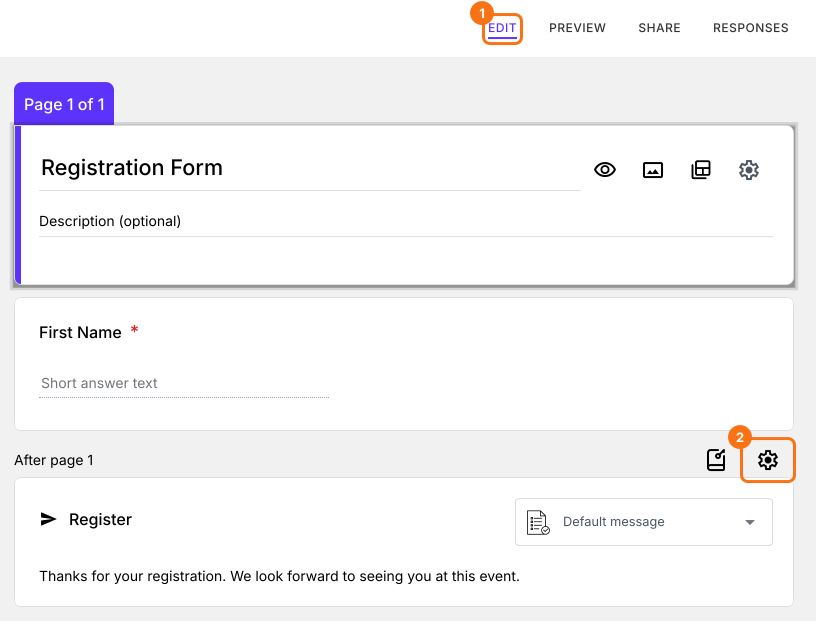
Cliquez sur l'onglet "Edit"
Faites défiler jusqu'à la fin du formulaire et cliquez sur l'icône d'engrenage de la dernière ligne "After page". Elle affiche "After page 1" sur un formulaire d'une seule page.
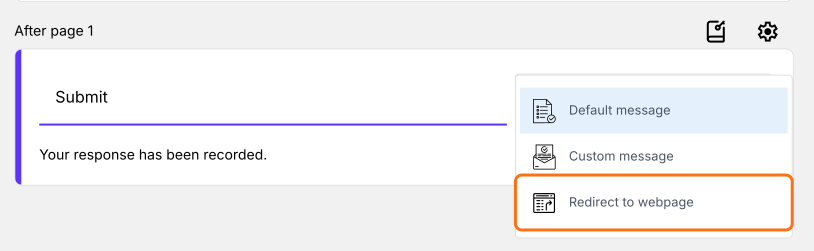
Cliquez sur On submit
Sélectionnez Redirect to a webpage
Collez l'URL et cliquez sur Save
Vous pouvez aussi cliquer sur la carte Submit à la fin du formulaire, sélectionner Redirect to webpage et coller l'URL.
Cliquez sur l'onglet "Share" puis sur Open
Envoyez une réponse pour tester la redirection. Vous arriverez sur votre page web.
Pourquoi Formfacade
Redirection automatique après l'envoi.
Transmettez les réponses à la page web de redirection.
Redirigez vers des pages différentes selon les réponses.
Les réponses sont dans l'onglet Responses. Activez-y Submit to Google Forms pour les envoyer aussi à votre formulaire Google Forms. Ou cliquez sur Link to Sheets pour les avoir dans une feuille Google Sheets.
Limites
Nécessite un abonnement, alors que l'option Google Forms est gratuite.
Vous devez utiliser le lien de partage ou le code d'intégration Formfacade pour collecter les réponses, au lieu du lien Google Forms d'origine.
Comment afficher une page ou un message différent selon la réponse ?
Dans le même onglet On submit, sélectionnez Redirect to a webpage
Cliquez sur Try advanced redirects
Décrivez où chaque réponse doit mener et cliquez sur le bouton Generate. Par exemple : Envoie les personnes dont le Department est QA vers https://www.example.com/qa avec leur nom dans l'URL, tous les autres vers https://www.example.com/other
Vérifiez la redirection dans la case et cliquez sur Save.
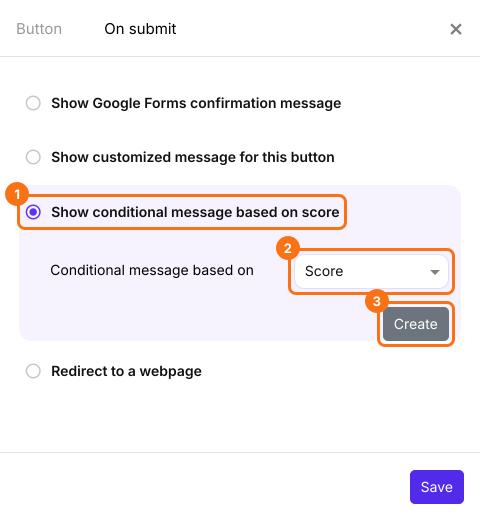
Pour afficher un message différent pour chaque réponse, attribuez à chaque réponse ses propres points avec Formfacade - Assign points, car le message est choisi selon le score. Dans l'onglet Edit, cliquez sur l'icône d'engrenage de la dernière ligne "After page". Cliquez sur On submit. Sélectionnez Show conditional message based on score. Sélectionnez le champ de score et cliquez sur Create. Cliquez sur la première condition, modifiez-la, saisissez un message et cliquez sur Save. Cliquez sur + Condition pour ajouter un autre message. Une fois tous les messages ajoutés, cliquez sur Save. Lisez Comment ajouter une évaluation verbale selon le score calculé ?
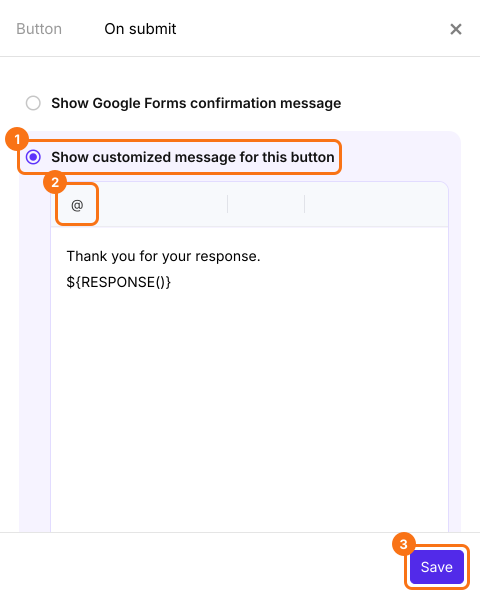
Pour afficher le même message avec leurs réponses sur n'importe quel formulaire, sélectionnez plutôt Show customized message for this button. Cliquez sur @, sélectionnez Response ou un champ pour ajouter leur réponse au message et cliquez sur Save.
Questions fréquentes
Google Forms peut-il rediriger automatiquement après l'envoi ?
Non. Google Forms vous permet seulement de personnaliser le message de confirmation affiché après l'envoi. Pour une redirection automatique, il vous faut un module complémentaire comme Formfacade.
Puis-je rediriger avec Apps Script ?
Non. Un déclencheur "on form submit" dans Apps Script s'exécute côté serveur après l'enregistrement de la réponse : il peut envoyer des e-mails ou mettre à jour une feuille, mais il ne peut pas contrôler le navigateur du répondant ni l'envoyer vers une autre page.
Puis-je rediriger en intégrant le formulaire Google Forms ?
Seulement sur une page que vous contrôlez. Si vous intégrez le formulaire sur votre propre site, vous pouvez ajouter du JavaScript qui redirige après l'envoi (en comptant les chargements de page), mais cela fonctionne mal avec les formulaires de plusieurs pages, ne marche que sur votre propre page et demande un entretien continu.
"Accéder à la section en fonction de la réponse" est-il la même chose qu'une redirection ?
Non. L'option "Accéder à la section en fonction de la réponse" de Google Forms envoie les répondants vers une autre section du même formulaire, ce qui est utile pour les questions à embranchement, mais elle ne peut pas les envoyer vers une page web externe après l'envoi.
Puis-je rediriger vers une page différente selon la réponse ?
Oui, avec Formfacade. Vous pouvez envoyer les répondants vers des pages différentes selon leur réponse, par exemple les prospects qualifiés vers une page de réservation et tous les autres vers une page de ressources.
Puis-je transmettre les réponses du formulaire à la page de redirection ?
Oui, avec Formfacade. Vous pouvez ajouter les réponses du formulaire à l'URL de redirection sous forme de paramètres, pour que la page de destination personnalise son contenu ou préremplisse un deuxième formulaire. Évitez de transmettre ainsi des données sensibles ou personnelles, car les paramètres d'URL sont visibles dans la barre d'adresse.
Résumé
Si les personnes doivent arriver sur votre page de remerciement après un formulaire, un lien dans le message de confirmation de Google Forms compte sur elles pour cliquer dessus. Avec Formfacade, vous définissez une redirection et les personnes arrivent sur votre page dès qu'elles envoient le formulaire. Créez votre formulaire et suivez les étapes ci-dessus. Si vous avez des questions, écrivez à l'assistance.