Peut-on changer la couleur du bouton ou les styles de police dans le formulaire ?
Votre formulaire est sur votre site web : son bouton Submit et ses polices devraient ressembler au reste de vos pages. Google Forms vous laisse choisir des polices et une couleur de thème, mais cette seule couleur sert à la fois à l'en-tête, aux boutons et aux éléments mis en avant, donc le bouton ne peut pas avoir sa propre couleur. Intégrer le formulaire n'aide pas, car le formulaire se charge dans une iframe et les styles de votre site ne peuvent pas l'atteindre. Avec Formfacade, vous réglez la couleur du bouton et les polices dans l'onglet THEME : le formulaire s'affiche sur votre page sans iframe.
Voici deux façons de changer la couleur du bouton et les polices, avec les limites de chacune.
2 façons de changer la couleur du bouton et les polices
1. Personnalisez le thème dans Google Forms
Dans Google Forms, cliquez sur l'icône de palette pour personnaliser le thème. Choisissez une police pour l'en-tête, les questions et le texte, puis choisissez une couleur de thème.
La limite : la seule couleur de thème sert à la fois à l'en-tête, aux boutons et aux éléments mis en avant, donc le bouton ne peut pas avoir sa propre couleur. Si vous intégrez le formulaire sur votre site web, les styles de votre site ne peuvent pas atteindre l'intérieur de l'iframe.
2. Changez la couleur du bouton et les polices avec Formfacade
- Cliquez sur Créez votre formulaire, nommez votre formulaire, cliquez sur Build form puis sur Proceed.
- Cliquez sur l'onglet "Preview"

- Cliquez sur l'onglet "THEME" dans les paramètres d'aperçu
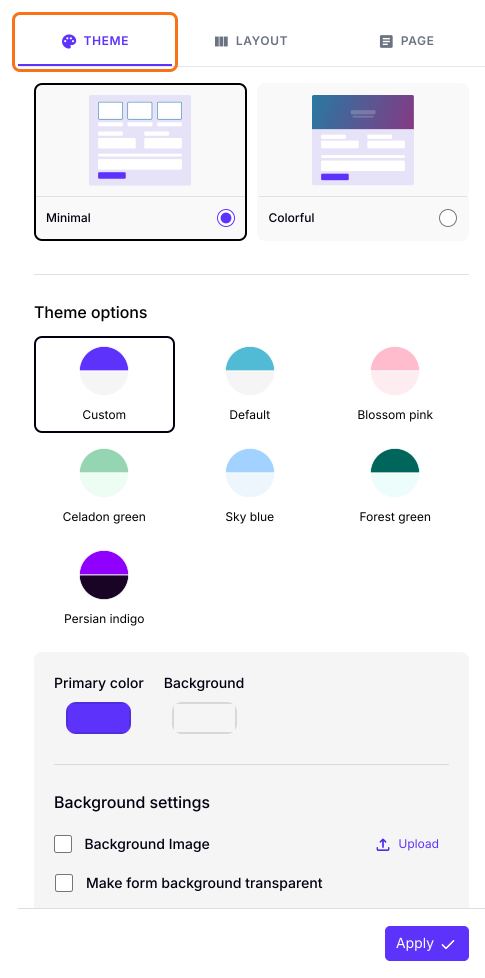
- Modifiez Primary color pour changer la couleur du bouton
- Faites défiler jusqu'aux réglages Typography pour modifier les polices.
- Cliquez sur le bouton "Apply to all forms", qui change la couleur et la police de tous les formulaires publiés de votre compte, pas seulement celui-ci.
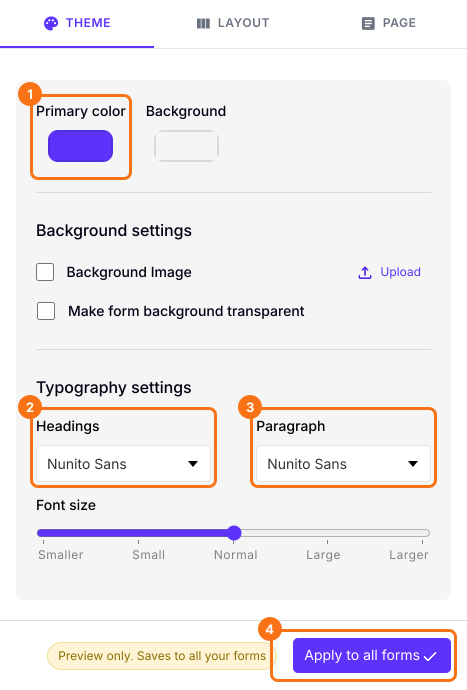
Votre formulaire affichera la nouvelle couleur de bouton et les nouvelles polices.
Résumé
Google Forms utilise une seule couleur de thème pour l'en-tête, les boutons et les éléments mis en avant. Les styles de votre site web ne peuvent pas atteindre un formulaire dans une iframe. Avec Formfacade, vous réglez la couleur du bouton et les polices dans l'onglet THEME. Apply to all forms change tous les formulaires publiés de votre compte. Créez votre formulaire et suivez les étapes ci-dessus.
Dernière mise à jour :