Come cambiare il testo segnaposto in Google Forms?
"Come cambiare il testo segnaposto in Google Forms"- Google Docs Editors Community
È una domanda frequente, e 345 persone sul forum di Google l'hanno posta. Ogni casella a risposta breve e a paragrafo in Google Forms dice Your answer, e Google Forms non ha un'impostazione per cambiarlo. Chi inserisce un numero di telefono, un documento o una data nel tuo formato deve ancora indovinare cosa vuoi. Una descrizione sotto la domanda aiuta, ma è altro testo da leggere, e la casella continua a dire Your answer. Con Formfacade scrivi il tuo segnaposto nelle impostazioni del campo, così il suggerimento sta dentro la casella, proprio dove si scrive.
Ecco tre modi per dire alle persone cosa scrivere, e dove ognuno non basta.
Il testo segnaposto predefinito delle domande Short Answer & Paragraph è "Your answer". Ecco uno screenshot di un Google Form con il segnaposto predefinito "Your answer".
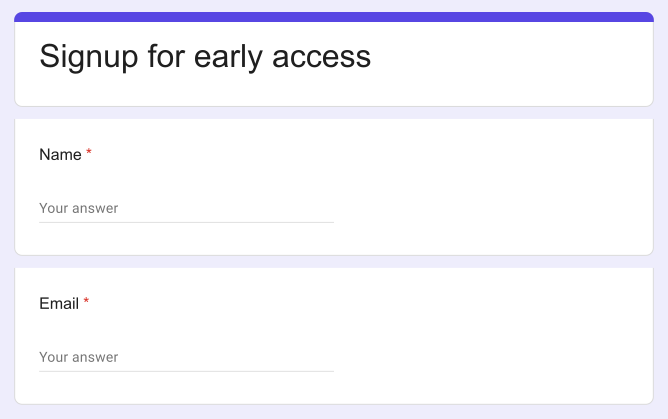
3 modi per dire alle persone cosa scrivere
1. Aggiungi una descrizione sotto la domanda
In Google Forms, clicca sull'icona ⋮ della domanda, seleziona Description e scrivi il suggerimento, per esempio il formato che ti serve.
Dove non basta: è una riga di testo in più da leggere in ogni domanda, e la casella continua a dire Your answer.
2. Metti un esempio nella domanda
Scrivi l'esempio nella domanda, come Numero di telefono (es. 555 0100).
Dove non basta: la domanda diventa più lunga, e la casella continua a dire Your answer.
3. Cambia il segnaposto con Formfacade
- Clicca su Crea il tuo modulo, dai un nome al modulo, clicca su Build form e clicca su Proceed.
- Clicca sulla scheda "Edit"

- Clicca sul campo, poi sull'icona ⚙️ per aprire la schermata delle impostazioni del campo. Se il tuo modulo non ha il campo, clicca sull'icona + nella barra degli strumenti a destra per aggiungerlo.
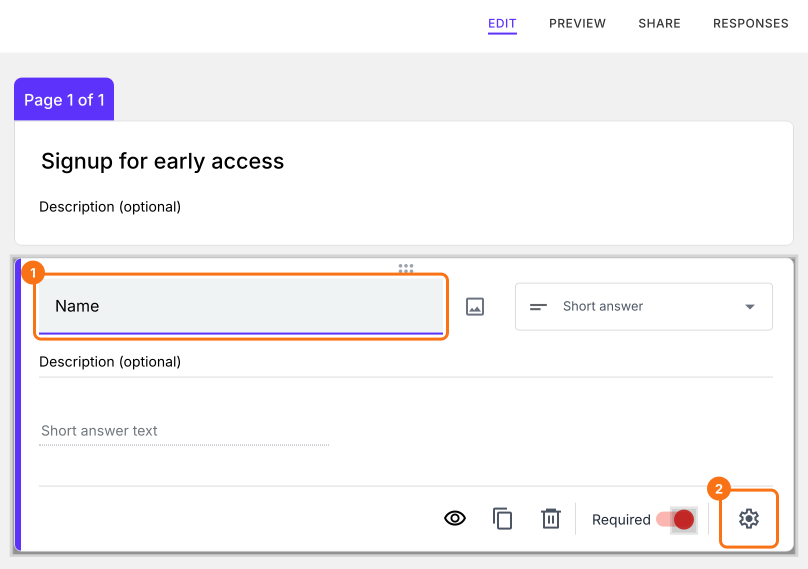
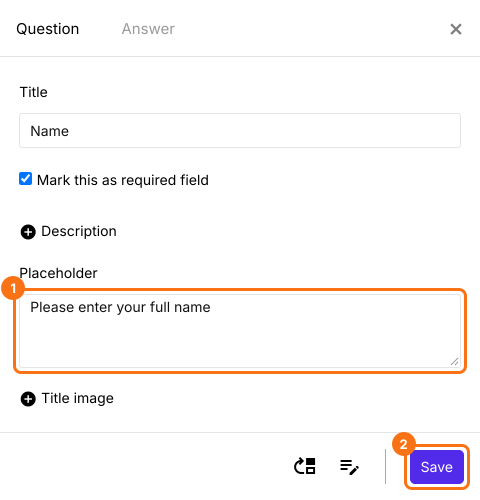
- Clicca su "+ Placeholder"
- Inserisci il testo segnaposto e clicca sul pulsante "Save"
Le persone vedono il testo segnaposto dentro la casella
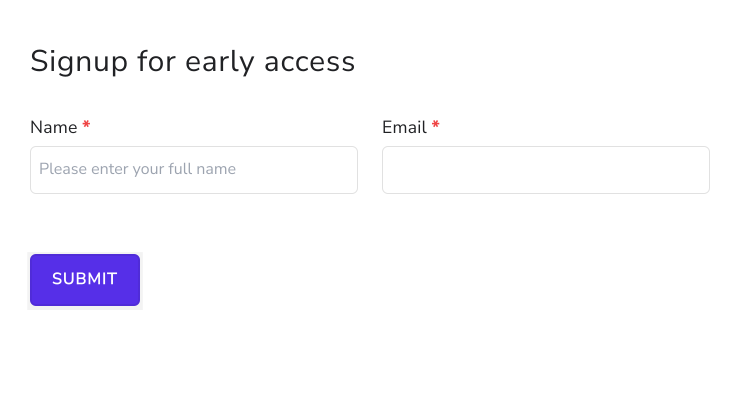
Riepilogo
Google Forms mostra Your answer in ogni casella di testo e non ha un'impostazione per cambiarlo, quindi le persone devono indovinare cosa scrivere. Con Formfacade inserisci il tuo testo segnaposto nelle impostazioni del campo e compare dentro la casella. Crea il tuo modulo e segui i passaggi qui sopra.
Ultimo aggiornamento: