Como validar se a data informada pelo usuário está dentro de um intervalo de datas?
"Como deixar uma das datas de entrega indisponível"- Support forum
Se você faz entregas, dá um curso ou aceita reservas só em certas datas, uma pergunta de data que aceita qualquer data significa ligar para as pessoas para mudar a data. As perguntas de data do Google Forms aceitam qualquer data, sem opção para limitar o intervalo. Com o Formfacade, uma pergunta de data tem suas próprias regras de validação, então você permite só as datas entre uma primeira e uma última data, e as pessoas só podem escolher um dia em que você consegue atendê-las. As respostas continuam sendo coletadas no seu formulário do Google Forms, então você pode ordená-las por data no Google Sheets.
Crie seu formulário e siga os passos abaixo. O exemplo deixa os clientes escolherem uma data de entrega entre 25 de setembro e 1º de outubro.
Validação de data: intervalo de datas definido
- Na página que abrir, dê um nome ao formulário, clique em Build form e clique em Proceed.
- Clique na aba "Edit".

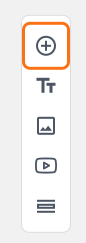
- Clique no ícone + (Add field) na barra de ferramentas à direita.
- Digite "Choose your preferred date" como pergunta e selecione Date na lista de tipos de pergunta.
- Clique no ícone ⚙️ no canto inferior direito da pergunta.
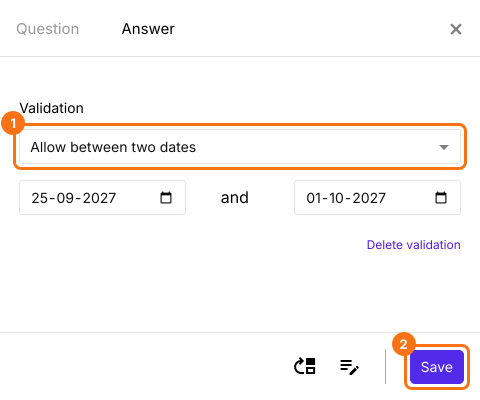
- Selecione a aba "Answer" e clique em Configure, em Validation.
- Selecione "Allow between two dates" e digite a primeira e a última data.
- Clique em Save.
Resumo
Última atualização: