Comment calculer le jour de la semaine ?
Certains formulaires dépendent du jour : un menu qui change chaque jour, un planning d'équipes ou un emploi du temps de cours. Dans Google Forms, les gens doivent choisir le jour eux-mêmes et certains choisissent le mauvais. Avec Formfacade, vous utilisez la fonction getDay() dans l'option Calculate pour trouver le jour de la semaine. Elle renvoie un nombre de 0 à 6, du dimanche au samedi et vous pouvez masquer la question pour que le jour arrive avec chaque réponse sans que vos utilisateurs le voient.
Créez votre formulaire et suivez les étapes ci-dessous. L'exemple est un bon de commande dont le menu change selon le jour de la semaine.
Comment trouver le jour de la semaine ?
- Sur la page qui s'ouvre, nommez votre formulaire, cliquez sur Build form puis sur Proceed.
- Cliquez sur l'onglet "Edit".

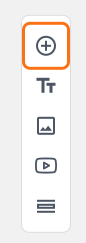
- Cliquez sur l'icône + (Add field) dans la barre d'outils à droite.
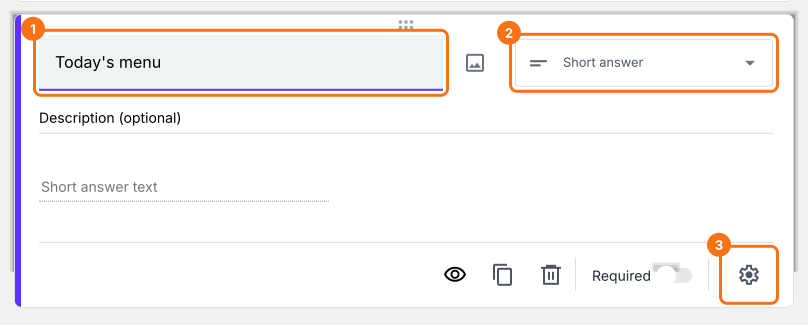
- Saisissez "Today's menu" comme question. C'est déjà une Short answer.
Cliquez sur l'icône ⚙️ en bas à droite de la question.
Sélectionnez l'onglet "Answer".
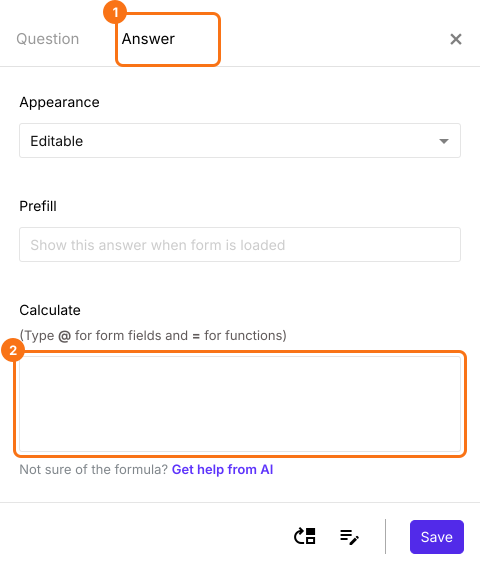
Utilisez la fonction getDay() pour calculer le jour de la semaine
La fonction getDay() renvoie le jour de la semaine d'une date donnée. Cette fonction renvoie un nombre de 0 à 6 qui représente chaque jour de la semaine, du dimanche au samedi. Pour connaître le jour de la semaine de la date du jour, nous pouvons utiliser la formule ci-dessous.
TODAY().getDay()
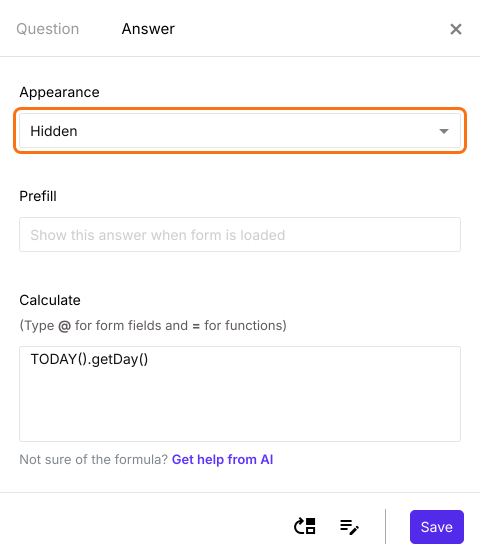
Écrivez la formule TODAY().getDay() dans l'option Calculate comme ci-dessous.
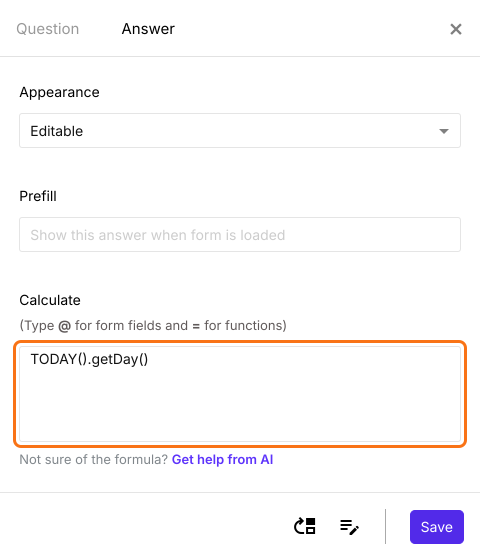
Comme nous calculons automatiquement le jour de la semaine, nous pouvons masquer cette question en réglant l'apparence sur Hidden comme ci-dessous. Cliquez sur Save.
Chaque réponse contient maintenant le jour de la semaine : 0 = dimanche, 1 = lundi et ainsi de suite. Un lundi, la réponse est 1.
Résumé
Si votre formulaire dépend du jour de la semaine, Google Forms ne peut pas trouver le jour tout seul. Avec Formfacade, vous pouvez utiliser la fonction getDay() dans l'option Calculate d'une question à réponse courte et masquer la question, pour que le jour de la semaine arrive avec chaque réponse. Créez votre formulaire et suivez les étapes ci-dessus. Si vous avez des questions, écrivez à l'assistance.
Dernière mise à jour :