كيف تحسب عدد الأيام بين تاريخين؟
طلبات الإجازة والحجوزات والإيجارات كلها تحتاج إلى عدد الأيام بين تاريخين. عندما يعدّ الناس الأيام بأنفسهم، يعدّونها بطرق مختلفة أو يخطئون فيها، و Google Forms يسجّل التاريخين فقط، فتحسبها أنت لاحقًا في جدول بيانات. مع Formfacade، تطرح تاريخ البداية من تاريخ النهاية في خيار Calculate، فيرى مستخدموك عدد الأيام بمجرد إدخال التاريخين. ويصل الرقم إلى Google Sheets مع الرد، دون أي صيغة تكتبها هناك.
استورد نموذجك من Google Forms واتبع الخطوات أدناه. المثال نموذج طلب إجازة فيه تاريخا Leave From و Leave Till.
كيف تحسب عدد الأيام؟
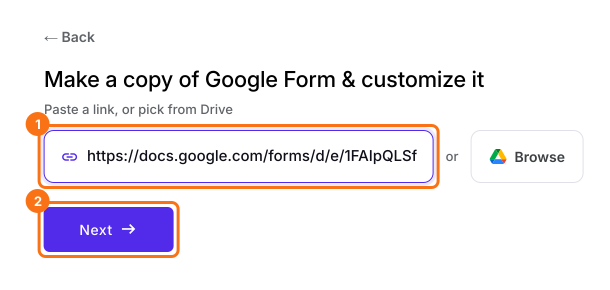
- في الصفحة التي تُفتح، الصق رابط نموذجك في Google Forms أو انقر على Browse لاختياره، ثم انقر على Next. يُفتح نموذجك على تبويب "Preview".
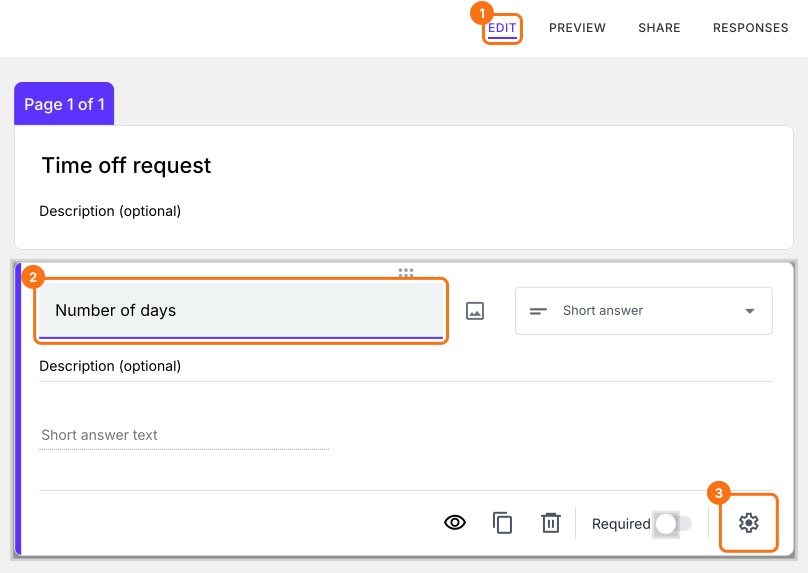
- انقر على تبويب "Edit".

- انقر على أيقونة + (Add field) في شريط الأدوات على اليمين.
- أدخل "Leave From" عنوانًا للسؤال واختر Date من قائمة أنواع الأسئلة
- انقر على أيقونة + مرة أخرى
- أدخل "Leave Till" عنوانًا للسؤال واختر Date من قائمة أنواع الأسئلة
- انقر على أيقونة + مرة أخرى
- أدخل "Number of days" عنوانًا للسؤال. وهو من نوع Short answer أصلًا.

انقر على أيقونة ⚙️ أسفل يمين سؤال Number of days.
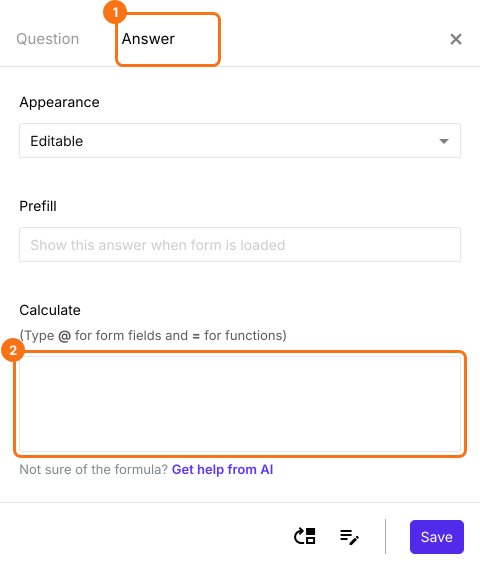
اختر تبويب "Answer".
عدد الأيام بين تاريخين
عندما تطرح تاريخ البداية من تاريخ النهاية، تكون النتيجة بالمللي ثانية. يمكنك قسمة الناتج على 24 * 60 * 60 * 1000 لتحويله إلى عدد أيام. لاحظ أنه يجب إضافة 1 إلى النتيجة لتشمل تاريخ البداية.
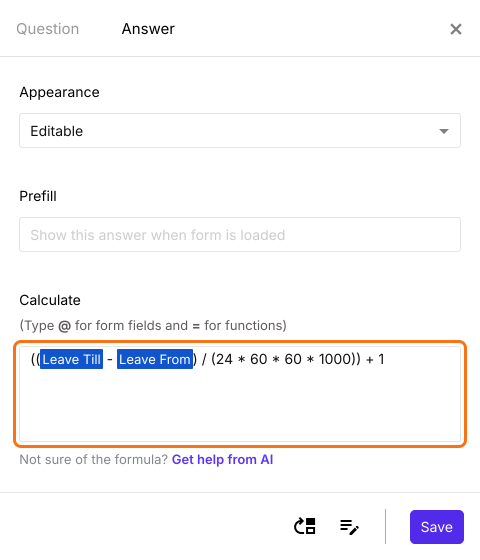
((Leave Till - Leave From) / (24 * 60 * 60 * 1000)) + 1
- اقسم على 1000 للتحويل إلى ثوانٍ
- اقسم على (60 * 1000) للتحويل إلى دقائق
- اقسم على (60 * 60 * 1000) للتحويل إلى ساعات
- اقسم على (24 * 60 * 60 * 1000) للتحويل إلى أيام
اكتب الصيغة في خيار Calculate كما هو موضح أدناه. انقر على Save.
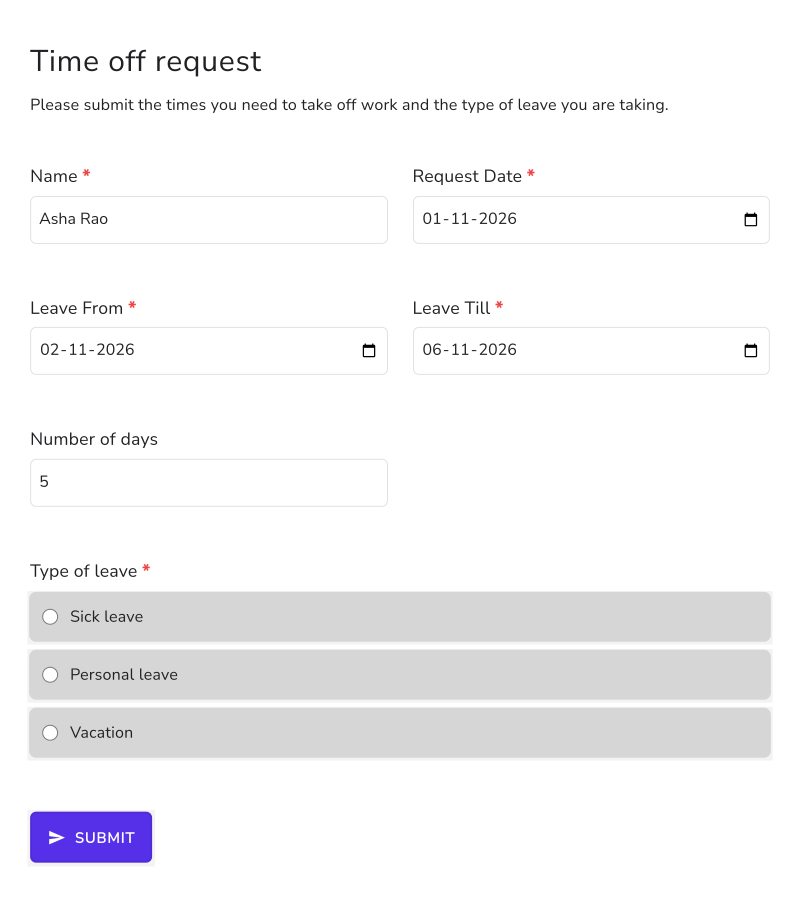
بمجرد إدخال التاريخين، يعرض النموذج عدد الأيام. على سبيل المثال، من 2 نوفمبر إلى 6 نوفمبر تكون النتيجة 5.
ملخص
إذا كنت تحتاج إلى عدد الأيام بين تاريخين، فإن Google Forms لا يستطيع حسابه. مع Formfacade، يمكنك طرح تاريخ البداية من تاريخ النهاية في خيار Calculate، فيُعرض عدد الأيام بمجرد أن يُدخل المستخدم التاريخين. استورد نموذجك من Google Forms وأكمل الخطوات أعلاه. إذا كانت لديك أي أسئلة، راسل فريق الدعم.
احسب عدد الأيام بين تاريخين في نموذجك على Google Forms.
استورد نموذج Google Forms الذي فيه تاريخان واطرح تاريخ البداية من تاريخ النهاية في خيار Calculate. يظهر عدد الأيام بعد إدخال التاريخين.