如何建立含預填連結的電子郵件範本?
"一份有預填欄位的表單;需要讓這個超連結出現在合併列印中"- Google Docs Editors Community
您把同一份表單寄給很多客戶,每次都寫幾乎一樣的電子郵件,只是每封裡的預填連結不同。要怎麼把這個連結放進合併列印,是 Google 論壇上 33 個人問過的問題。Google Forms 可以產生預填連結,但不能寄出,所以連結只能放進合併列印,或手動貼進每封電子郵件。在 Formfacade 中,您寄出的主旨和訊息會儲存為範本。下次您從 Mail template 中選擇它,訊息就準備好了。
現在就開始。建立您的表單,然後依照下列步驟操作。
如何設定電子郵件範本?
- 在開啟的頁面中為表單命名,點選 Create form,再點選 Proceed。
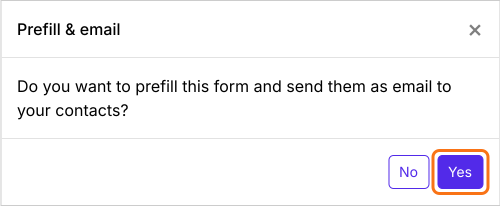
- 在詢問「Do you want to prefill this form and send them as email to your contacts?」的 Prefill & email 對話框中,點選 Yes。
- 在 Share 分頁的 Email 頁面上,於 To 中輸入電子郵件地址
- 編輯主旨和訊息
- 點選 Send email。主旨和訊息會儲存為 Mail template 下的範本。
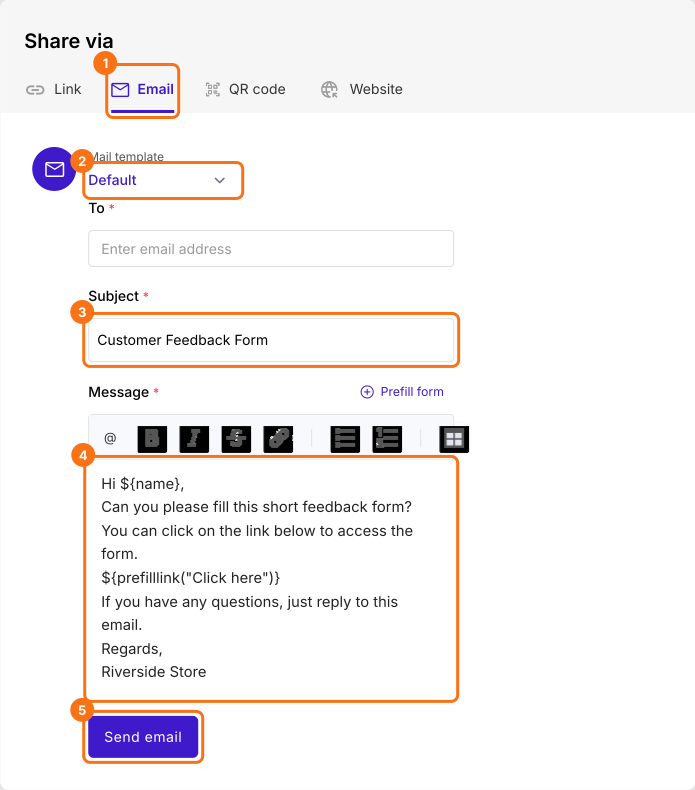
下次打開這個頁面時,從 Mail template 中選擇它。每寄出一個新主旨,就會儲存為一個新範本。
摘要
每次為預填連結寫同樣的電子郵件很花時間,而 Google Forms 也無法替您寄送連結。使用 Formfacade,您寄出的主旨和訊息會儲存為範本,下次只要從 Mail template 選取即可。建立您的表單,並完成上述步驟。
最後更新: