Google Formsで誰が支払ったかを確認するには?
"1000+ 件のフォームの回答 (支払いのスクリーンショットなど) を管理するのは大変です"- Google Docs Editors Community
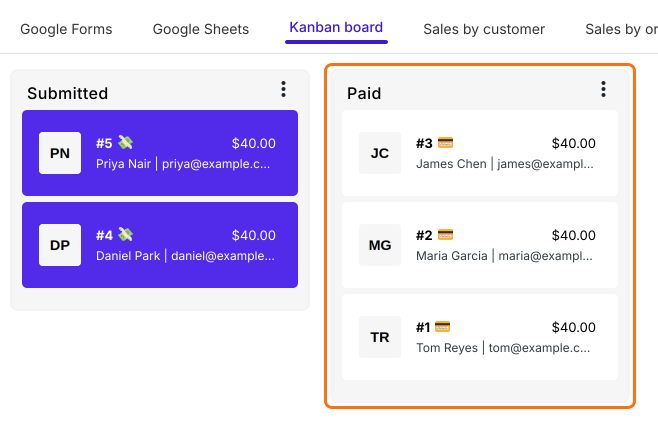
申し込みが増えてくると、Google Forms での支払い確認は、支払いのスクリーンショットを1枚ずつ開いて口座と見比べる作業になります。フォームには確認済みのものに印を付ける機能がないので、どこまで見たかがわからなくなり、すでに支払った人に催促してしまいます。Neartail なら、確認した申し込みを支払い済みにすると、支払い済みと未払いがカンバンボードの別々の列に分かれます。フォームを作り直す必要はなく、リンクを貼り付けるだけです。
さっそく始めましょう。フォームを作成して、以下の手順に沿って進めてください。
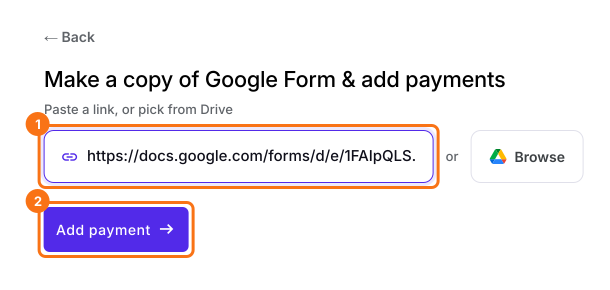
1. フォームに支払いを追加する
開いたページで Add payment to your Google Forms をクリックし、フォームのリンクを貼り付けて Add payment をクリックします。フォームのコピーが作られるので、先に Google Forms でフォームを公開しておきます。通貨を選んで Continue をクリックします。「Your order form is ready」と表示されたら、Preview your form、続けて Edit form をクリックします。
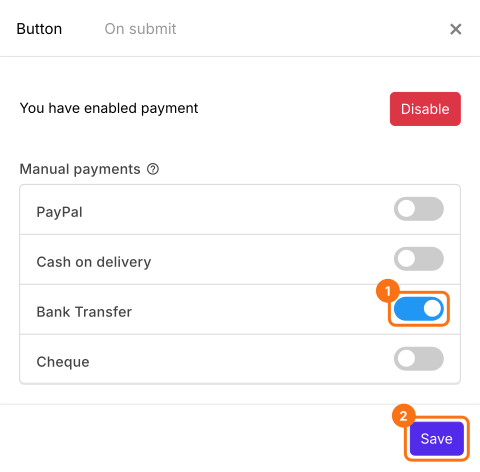
2. 支払い方法をオンにする
エディターの最後にある Payments disabled を見つけて Enable をクリックし、もう一度 Enable をクリックします。Manual payments の下で、お金を受け取る方法 (例: Bank Transfer) をオンにし、口座情報を入力して Save をクリックします。
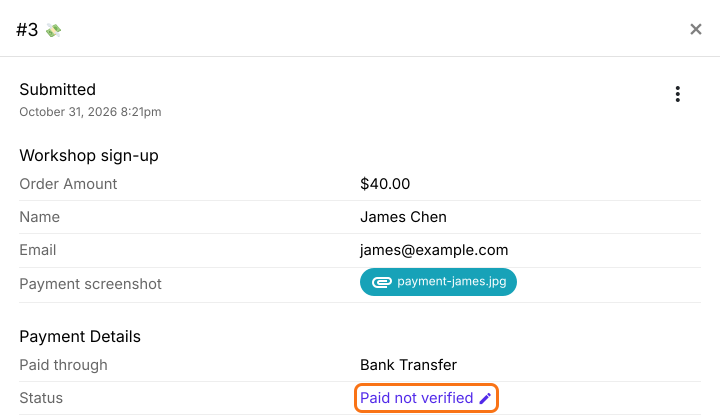
3. 申し込みを開いて確認する
フォームを共有します。送信した人には金額と口座情報が表示され、Mark as Paid をクリックします。ORDERS、Kanban board の順にクリックし、💸 の付いた申し込みをクリックします。口座で支払いを確認してから、Status の横の鉛筆をクリックします。
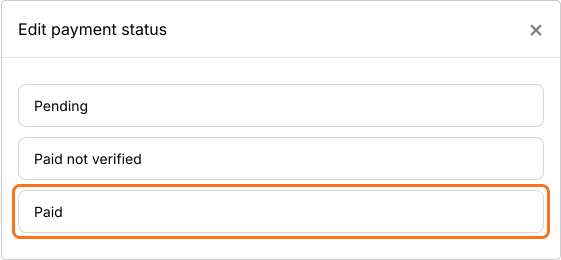
4. 支払い済みにする
口座に入金されていたら、Paid をクリックします。
5. 誰が支払ったかを確認する
James が Paid の列に移るので、確認済みだとわかります。Submitted に残っている人にはまだ 💸 が付いているので、確認や催促が必要なのはその人たちです。
まとめ
支払いのスクリーンショットを1枚ずつ確認していると、確認済みのものに印が付かず、すでに支払った人に催促してしまいます。Neartail なら、確認した申し込みを支払い済みにすると、支払い済みと未払いがボードの別々の列に分かれます。フォームを作成して、上の手順を完了してください。
最終更新: