フォームのレイアウト、フォント、色をカスタマイズするには?
短い質問が十数個ある申し込みフォームや支払いフォームは、Google Forms ではどの質問も1行を丸ごと使うので、長いスクロールになります。Google Forms ではフォント、色、ヘッダーは変えられますが、レイアウトは変えられません。Neartail なら、Compact または Comfortable のレイアウトを選べて、名前、メール、電話番号のような短い質問が横に並ぶので、スクロールが減ります。回答はこれまでどおり Google Forms に集まるので、Google Sheets との連携もそのまま使えます。
さっそく始めましょう。フォームを作成して、以下の手順に沿って進めてください。
レイアウトを変更する
- 開いたページで Enter your form name をクリックし、名前を入力して Generate をクリックします。
- 提案されたアウトラインを確認し、Proceed をクリックします。フォームが Edit タブで開きます。
- 「Do you want to collect payment on form submit?」と聞かれたら、No をクリックします。

- フォームのタイトルをクリックし、歯車アイコンをクリックします。
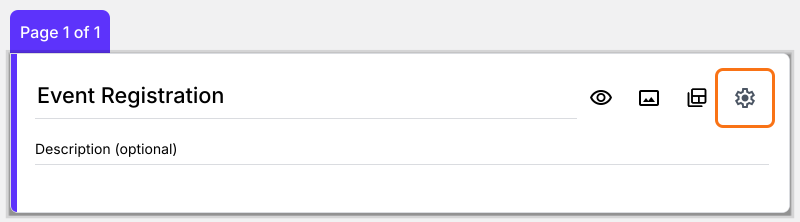
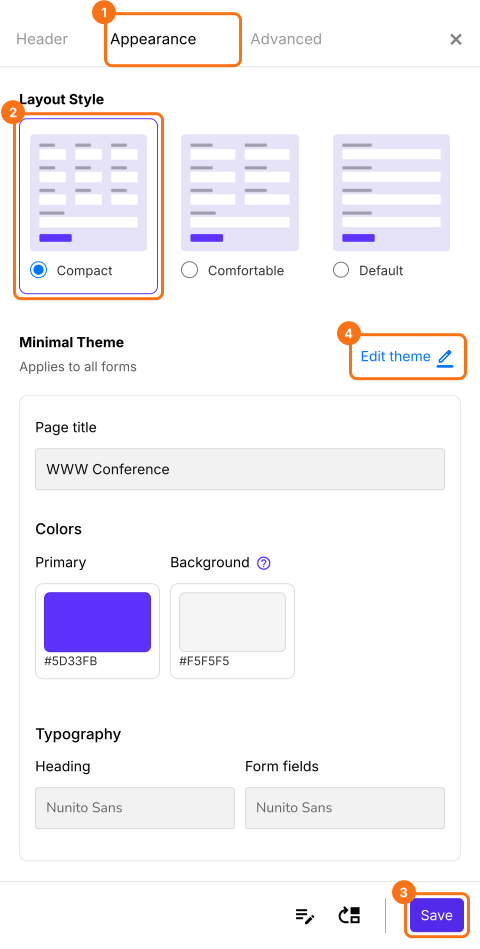
- Appearance をクリックし、Compact または Comfortable を選んで Save をクリックします。フォント、色、文字サイズも変更するには、Edit theme をクリックします。保存したテーマは、このフォームだけでなく、アカウント内の公開中のフォームすべての見た目を変えます。
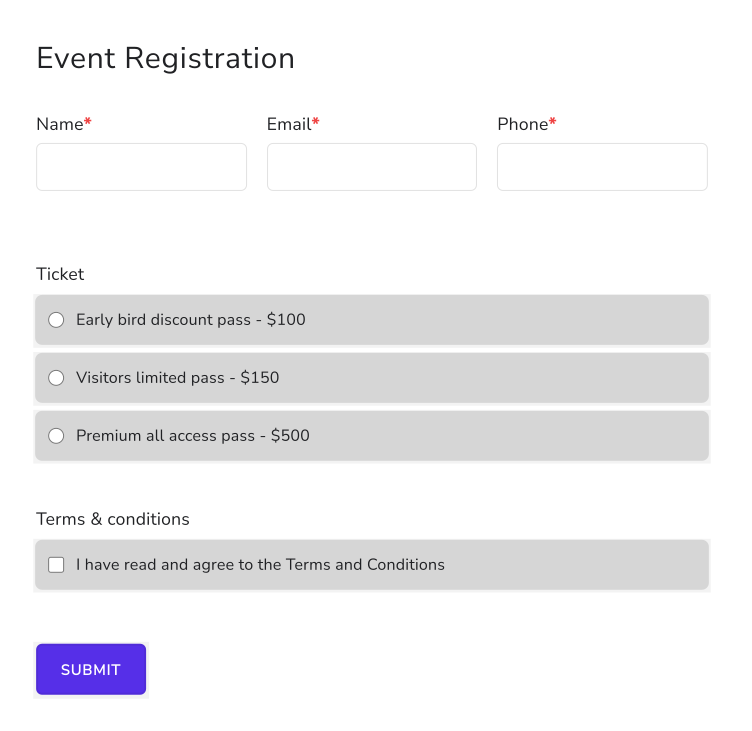
Compact レイアウトでは、記述式、プルダウン、日付の質問は1行に3つ並び、ラジオボタン、チェックボックス、段落の質問はそれぞれ1行を使います。
まとめ
フォームが長いスクロールになっていても、Google Forms のテーマのオプションではレイアウトを変えられません。Neartail なら、Compact または Comfortable のレイアウトを選び、フォントと色を変更すると、短い質問が横に並びます。フォームを作成して、上の手順を完了してください。
最終更新: