Come calcolare automaticamente l'importo in base alla risposta nel modulo di pagamento?
"Vorrei creare un Google form in cui le persone scelgono articoli diversi"- Google Docs Editors Community
Workshop, corsi e biglietti spesso hanno prezzi diversi e le persone vogliono vedere quanto pagheranno prima di inviare. Google Forms ti permette di scrivere un prezzo accanto a ogni risposta, ma non può sommare i prezzi né chiedere a qualcuno di pagare. Così calcoli ogni importo dopo e scrivi a ogni persona. Con Neartail, ogni risposta ha il suo prezzo, il modulo mostra l'importo mentre le persone scelgono e pagano quell'importo quando inviano. Le risposte vanno comunque nel tuo Google Forms, quindi puoi sincronizzarle con Google Sheets e vedere chi ha scelto cosa.
Iniziamo. Crea il tuo modulo e segui i passaggi qui sotto.
Imposta i pagamenti
- Nella pagina che si apre, clicca Enter your form name, scrivi un nome e clicca Generate.
- Controlla lo schema che propone e clicca Proceed. Il modulo si apre sulla scheda Edit.

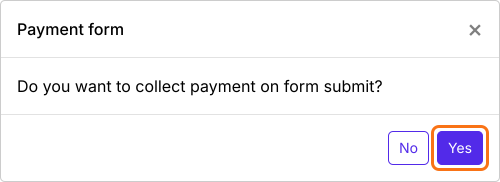
- Quando ti chiede "Do you want to collect payment on form submit?", clicca Yes.
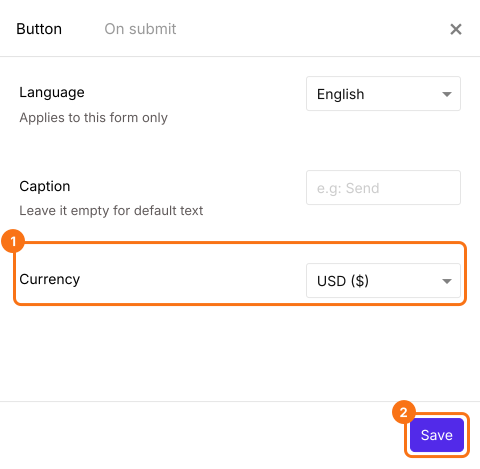
- Se PayPal non compare in Manual payments, il tuo modulo è in una valuta che PayPal non accetta. Chiudi il pannello Payments, clicca l'icona a ingranaggio nella riga After payment, l'ultima riga sopra il pulsante Submit, seleziona la valuta in cui fai pagare e clicca Save. Poi clicca Edit nella riga Payments.
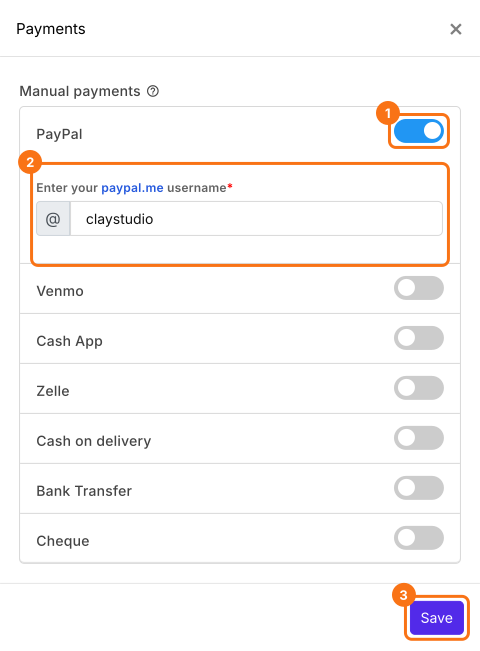
- In Manual payments, attiva PayPal, inserisci il tuo nome utente paypal.me e clicca Save.
Metti un prezzo su ogni risposta
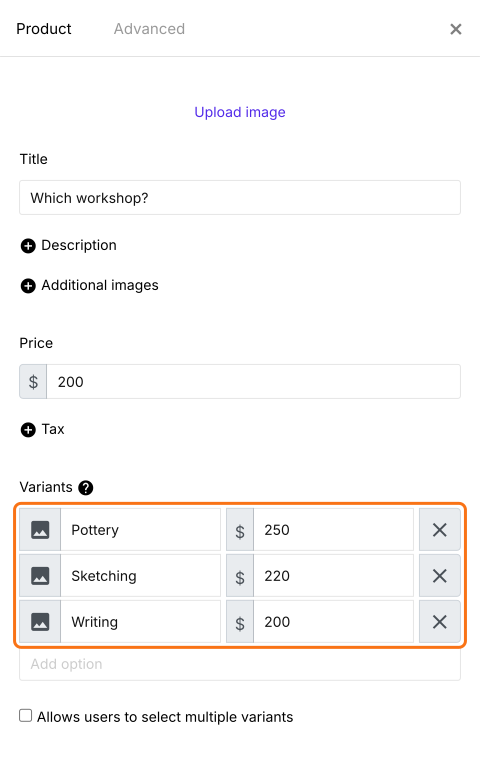
Ogni risposta diventa una variante di un prodotto, con il suo prezzo.
- Elimina le schede prodotto che non ti servono con l'icona di eliminazione in fondo a ogni scheda.
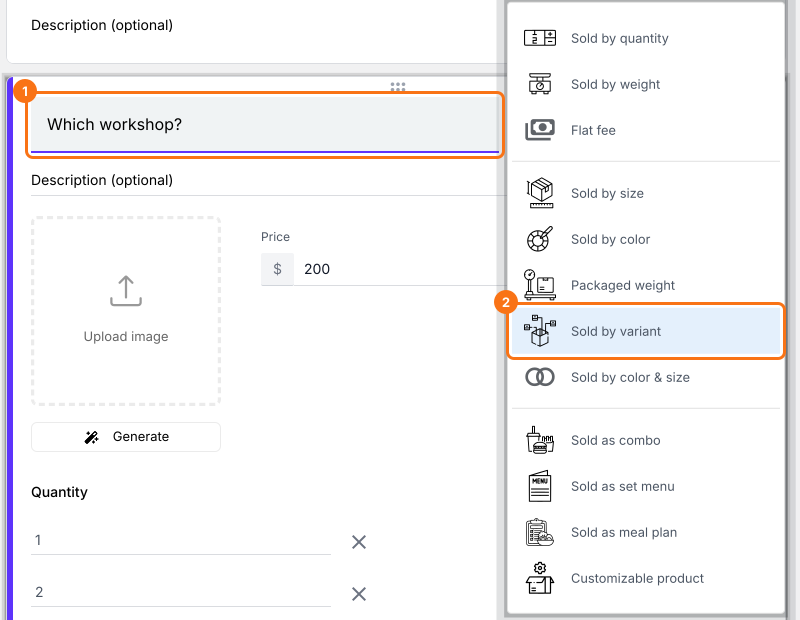
- Clicca Add product nella barra degli strumenti a destra. Inserisci la tua domanda come titolo, per esempio Which workshop?, e seleziona Sold by variant.
- Inserisci ogni risposta come variante, per esempio Pottery, Sketching e Writing.
- Clicca l'icona a ingranaggio in fondo alla scheda, clicca Variant price, inserisci il prezzo di ogni variante, per esempio $250, $220 e $200, e clicca Save.
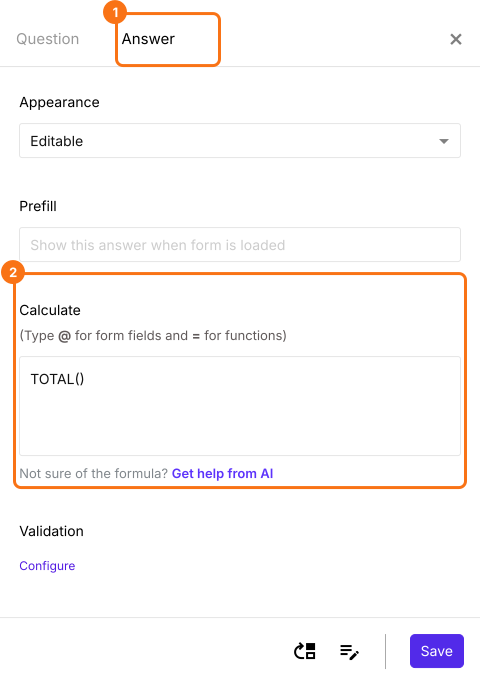
- Order Amount somma i prezzi con TOTAL(), che vedi sotto l'icona Advanced setting, Answer, in Calculate. Lascialo così.
- Clicca Preview e compila il modulo per provarlo.

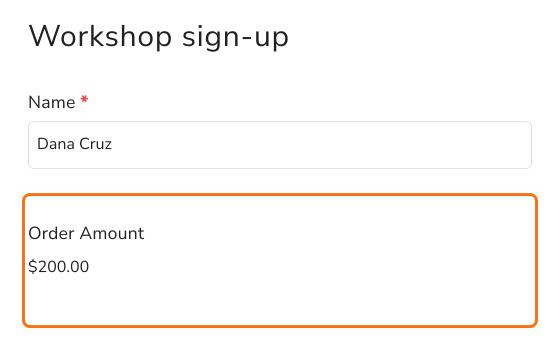
Quando qualcuno seleziona Writing, Order Amount mostra $200 prima dell'invio, ed è quello l'importo che paga. Per controllare ogni pagamento, leggi Come vedere chi ha pagato in Google Forms?
Riepilogo
Quando ogni scelta ha un prezzo diverso, Google Forms non può sommare i prezzi, quindi calcoli quanto deve ogni persona dopo l'invio. Con Neartail, metti un prezzo su ogni risposta, il modulo mostra l'importo dovuto prima dell'invio e le persone pagano quell'importo. Crea il tuo modulo e completa i passaggi qui sopra. Se hai domande, scrivi all'assistenza.
Ultimo aggiornamento: