Como pôr cálculos personalizados no formulário de pagamento?
"elas podem informar a quantidade e o formulário mostra o custo total"- Google Docs Editors Community
Quando o valor depende de uma resposta, como quantos ingressos alguém quer, as pessoas precisam ver o total antes de pagar. O Google Forms não tem fórmulas. Você pode calcular o valor no Google Sheets, mas só depois que a resposta chega, e aí escreve para cada pessoa dizendo quanto ela deve. Com o Neartail, você escreve a fórmula uma vez no seu Google Form. Cada pessoa vê o valor mudar enquanto preenche e paga esse valor quando envia.
Vamos começar. Crie seu formulário e siga os passos abaixo.
Configure os pagamentos
- Na página que abrir, clique em Enter your form name, digite um nome e clique em Generate.
- Confira a estrutura sugerida e clique em Proceed. Seu formulário abre na aba Edit.

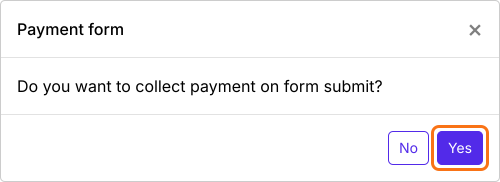
- Quando aparecer "Do you want to collect payment on form submit?", clique em Yes.
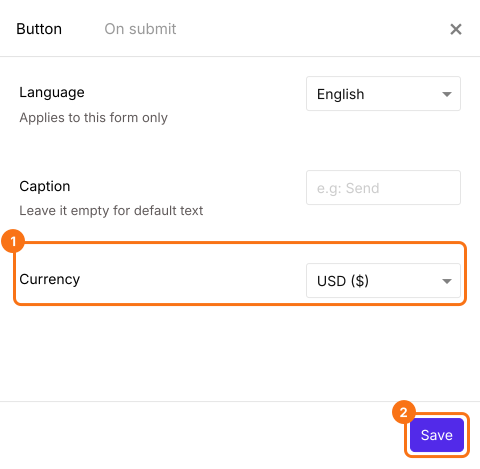
- Se o PayPal não aparecer em Manual payments, seu formulário está em uma moeda que o PayPal não aceita. Feche o painel Payments, clique no ícone de engrenagem na linha After payment, a última linha acima do botão Submit, selecione a moeda em que você cobra e clique em Save. Depois clique em Edit na linha Payments.
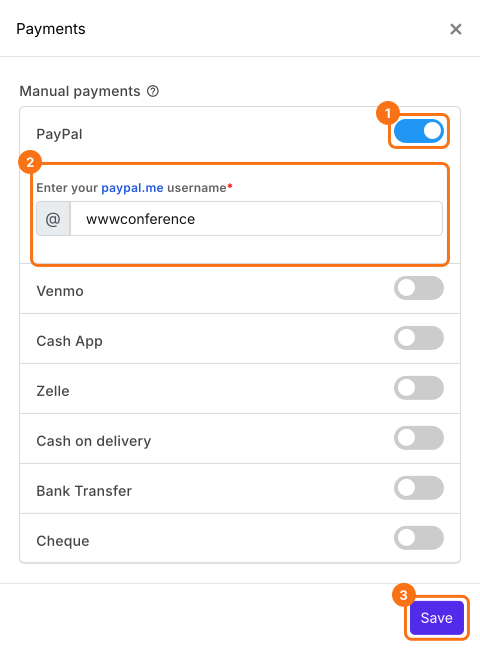
- Em Manual payments, ative o PayPal, digite seu nome de usuário paypal.me e clique em Save.
Escreva a fórmula
Order Amount é o valor que as pessoas pagam. Aqui ele passa a ser o número de ingressos vezes o preço do ingresso.
- Exclua os cartões de produto de que você não precisa com o ícone de excluir na parte de baixo de cada cartão.
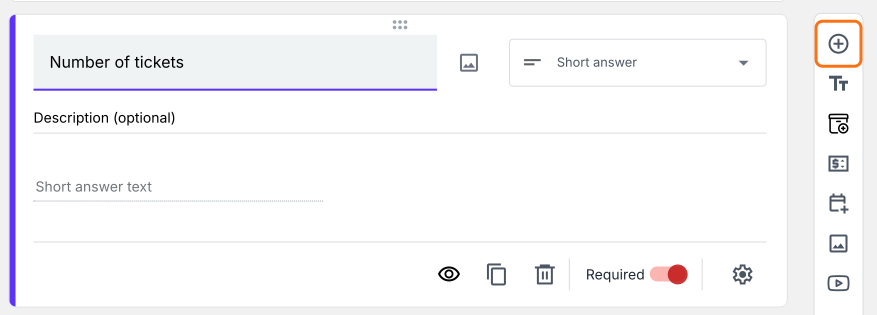
- Clique em Add field na barra de ferramentas à direita e digite a pergunta que a sua fórmula lê, como Number of tickets.
- Clique no campo Order Amount, clique no ícone Advanced setting e clique em Answer. Em Calculate, digite @ e escolha Number of tickets na lista, depois digite o resto, como * 100. Clique em Save.
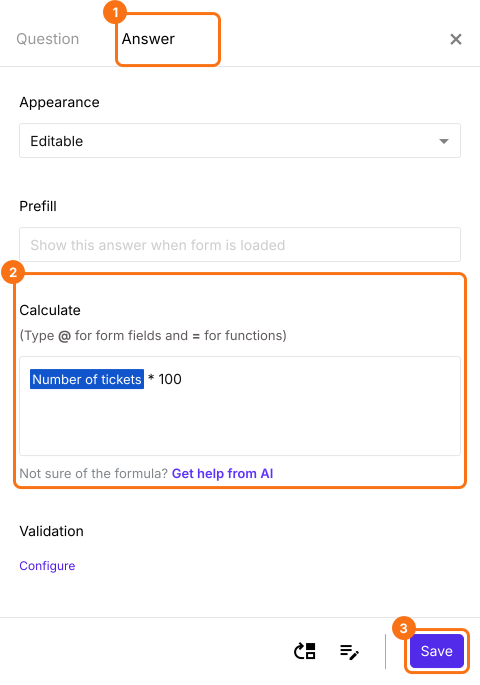
- Clique em Preview e preencha o formulário para testar.

Quando alguém informa o Number of tickets, o Order Amount mostra o valor antes do envio, e é isso que a pessoa paga. Para conferir cada pagamento, leia Como ver quem pagou no Google Forms?
Resumo
Quando o valor depende de uma resposta, o Google Forms não tem fórmula para calculá-lo, então você calcula depois e escreve para cada pessoa. Com o Neartail, você escreve uma fórmula no campo Order Amount e as pessoas pagam esse valor quando enviam o formulário. Crie seu formulário e siga os passos acima. Se tiver alguma dúvida, escreva para o suporte.
Última atualização: