Wie stoppt man Bestellungen nach Ablauf Ihrer Frist?

"Ich brauche Google Forms, damit es ab einem bestimmten Datum und einer bestimmten Uhrzeit keine Antworten mehr annimmt."- Google Docs Editors Community

Wenn Sie Meal-Prep-Bestellungen bis Mittwoch annehmen und dann für das einkaufen und kochen, was reingekommen ist, muss Ihr Formular pünktlich schließen und für das Menü der nächsten Woche wieder öffnen. Google Forms kann inzwischen ab einem festgelegten Datum und einer Uhrzeit keine Antworten mehr annehmen. Was es nicht übernimmt, ist der Rest der Woche: Kunden müssen trotzdem wissen, wann Sie wieder öffnen, und das Menü der nächsten Woche sollte sie über den Link erreichen, den sie schon haben. Mit Neartail schließen Sie Ihr Bestellformular mit Ihrer eigenen Nachricht, die sagt, wann Sie wieder öffnen. Wer den Link öffnet, sieht diese Nachricht statt des Menüs. Wenn das nächste Menü fertig ist, ändern Sie die Produkte und öffnen denselben Link wieder.

Los geht's. Erstellen Sie Ihr Bestellformular und folgen Sie den Schritten unten.

1. Menü hochladen
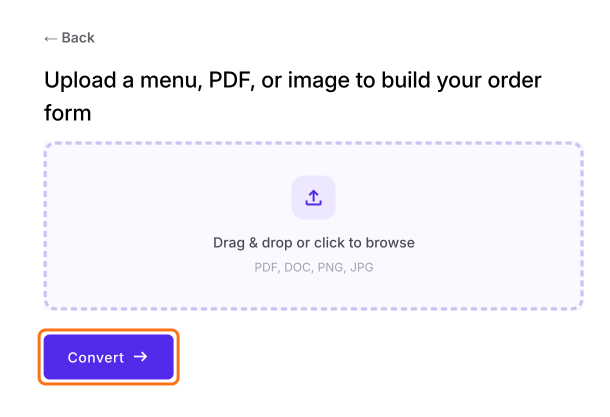
Laden Sie auf der Seite, die sich öffnet, Ihr Menü, ein PDF oder ein Bild hoch und klicken Sie auf Convert. Wenn Sie keins haben, klicken Sie auf Back, klicken Sie auf Enter your form name, geben Sie den Namen Ihres Formulars ein, klicken Sie auf Generate und dann auf Proceed. Sie landen im Tab Edit des Formulars. Wenn gefragt wird "Do you want to preview this form?", klicken Sie auf No.
Der Bildschirm zum Umwandeln Ihres Menüs mit markierter Schaltfläche Convert

2. Frist ins Formular schreiben

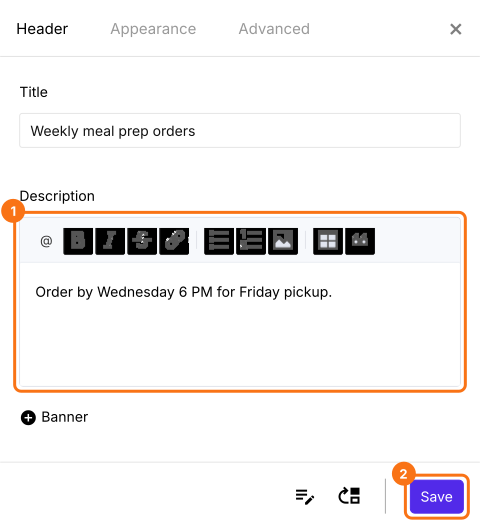
Klicken Sie im Tab EDIT auf die Titelkarte Ihres Formulars und dann auf das Zahnrad. Tragen Sie im Tab Header Ihre Frist in Description ein und klicken Sie auf Save.
Das Einstellungsfenster des Formulars im Tab Header, mit dem Titel Weekly meal prep orders, der Beschreibung Order by Wednesday 6 PM for Friday pickup und markiertem Save-Button

3. Formular zur Frist schließen

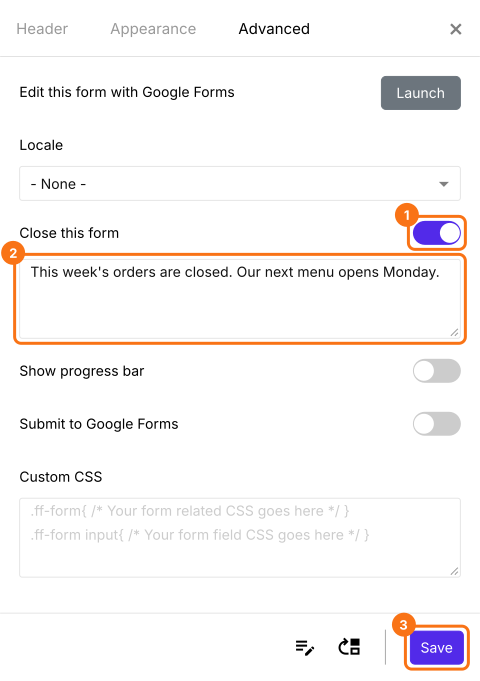
Sie schließen das Formular selbst, stellen Sie sich also eine Erinnerung. Klicken Sie zu Ihrer Frist auf dasselbe Zahnrad, öffnen Sie Advanced, schalten Sie Close this form ein, schreiben Sie, wann Sie wieder öffnen, und klicken Sie auf Save.
Das Einstellungsfenster des Formulars im Tab Advanced mit eingeschaltetem Close this form, der Nachricht This week's orders are closed. Our next menu opens Monday und markiertem Save-Button

4. Die Leute sehen Ihre Nachricht

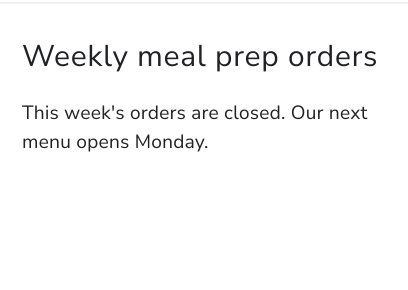
Wer Ihren Link jetzt öffnet, sieht den Titel Ihres Formulars und Ihre Nachricht, ohne Produkte und ohne Submit. Zum Prüfen klicken Sie auf SHARE, dann auf Link und auf Open.
Weekly meal prep orders auf einem Handy mit der Nachricht This week's orders are closed. Our next menu opens Monday und ohne Menü zum Bestellen

5. Für das nächste Menü wieder öffnen
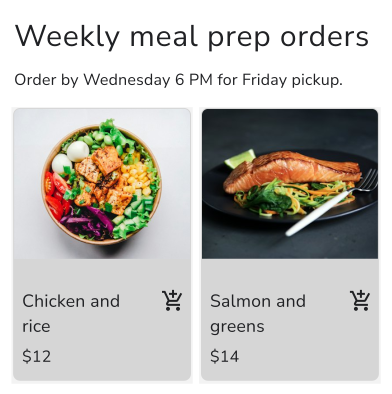
Wenn Ihr nächstes Menü fertig ist, ändern Sie Ihre Produkte, schalten Close this form aus und klicken auf Save. Ihr Link bleibt derselbe, also bestellen die Leute wieder darüber.
Das Formular Weekly meal prep orders wieder geöffnet auf einem Handy, mit Chicken and rice für $12 und Salmon and greens für $14

Zusammenfassung

Wer Bestellungen bis zu einem Stichtag annimmt, braucht ein Formular, das schließt, sagt, wann es wieder öffnet, und unter demselben Link zurückkommt. Google Forms kann pünktlich schließen, aber Kunden nichts über die nächste Runde sagen. Mit Neartail schließen Sie das Formular mit Ihrer eigenen Nachricht und öffnen es unter demselben Link wieder, wenn Ihr nächstes Menü fertig ist. Erstellen Sie Ihr Bestellformular und führen Sie die Schritte oben aus.

Zuletzt aktualisiert: