¿Cómo agregar productos únicos?
"Cómo limitar la cantidad de respuestas de cada opción en opción múltiple o casillas de verificación"- Google Docs Editors Community
Es una pregunta común: 415 personas en el foro de Google preguntaron cómo limitar la cantidad de respuestas de cada opción. Para un artista o artesano importa, porque cada pintura o pieza hecha a mano existe una sola vez. Google Forms no tiene ese límite, así que dos personas pueden pedir la misma pieza y una de ellas recibe una disculpa. Terminas borrando la opción a mano después de cada venta. Con Neartail, una pieza única es un producto con una sola opción de cantidad y un stock de 1. El primer pedido se la lleva y el formulario la muestra como agotada para todos los demás. Cada pieza conserva su propia foto, precio y descripción.
Empecemos. Crea tu formulario de pedido y sigue los pasos de abajo.
¿Cómo agregar una pieza única?
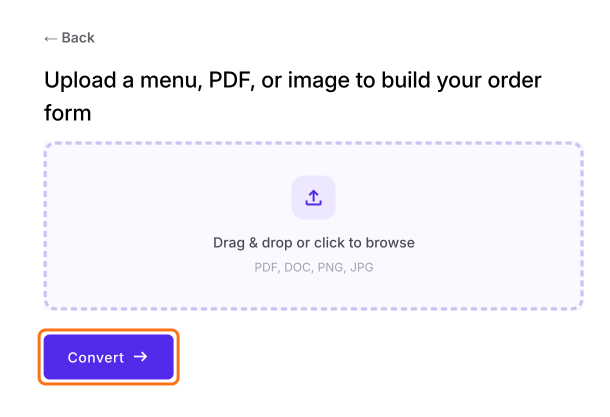
- En la página que se abre, sube tu menú, un PDF o una imagen y haz clic en Convert. Si no tienes uno, haz clic en Back, haz clic en "Enter your form name", escribe el nombre de tu formulario, haz clic en Generate y luego en Proceed.
- Llegas a la pestaña "Edit" del formulario. Si te pregunta "Do you want to preview this form?", haz clic en No.

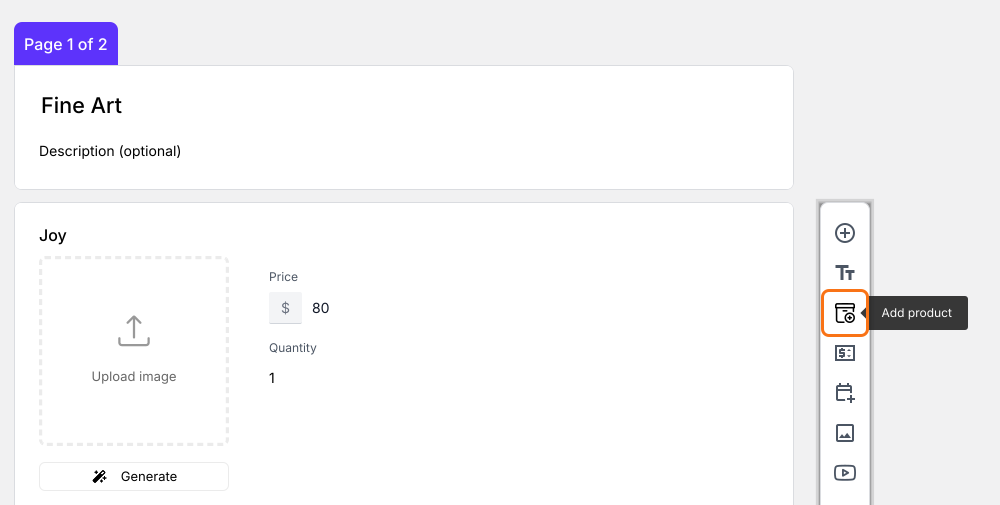
Haz clic en Add product. El producto nuevo se coloca después de la última pregunta en la que hiciste clic.
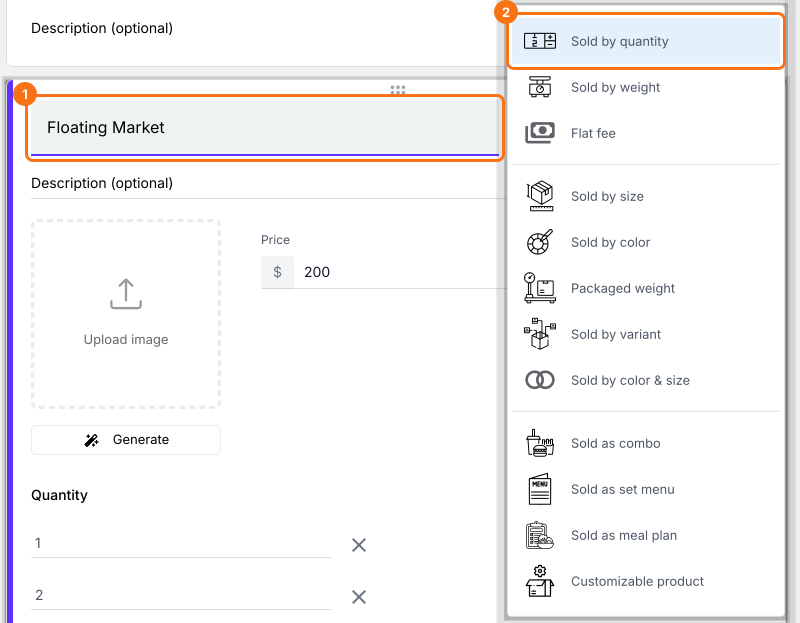
Escribe el nombre del producto y selecciona Sold by quantity.
Escribe el precio del producto, su descripción y sube una imagen.
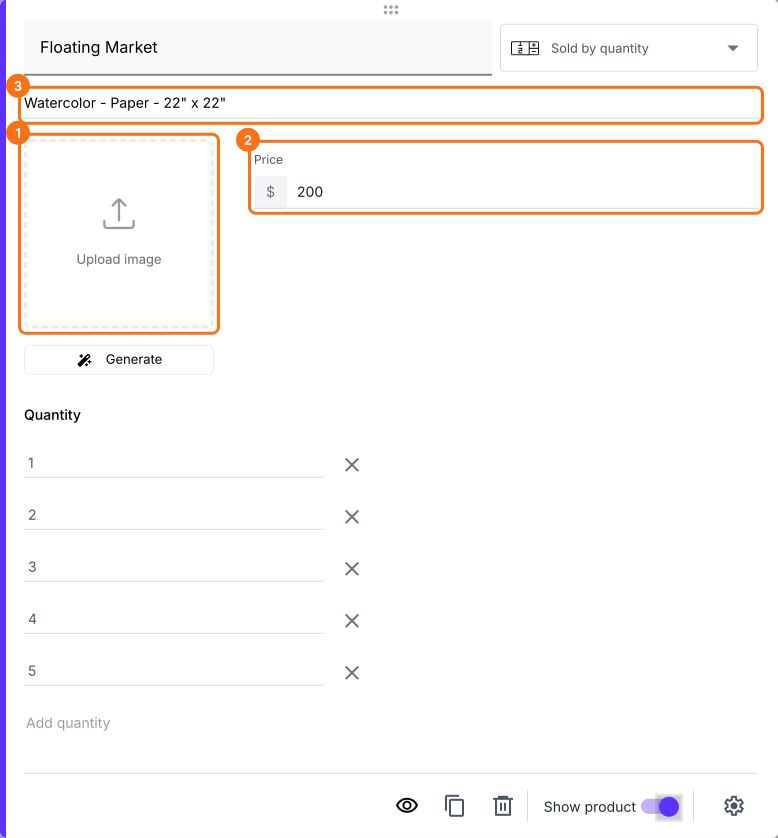
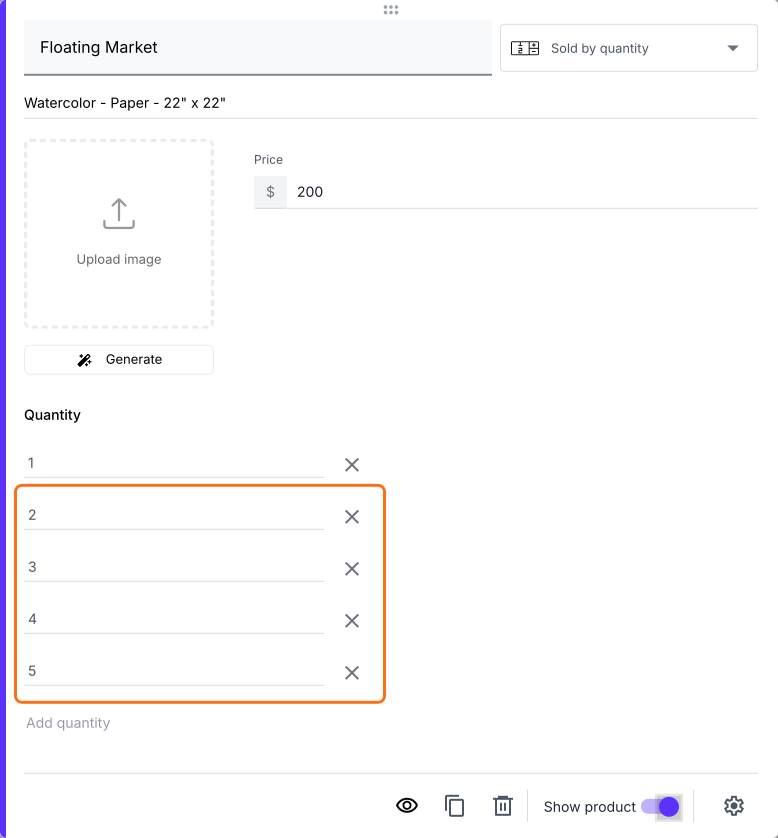
La cantidad viene con las opciones 1, 2, 3, 4 y 5. Elimina 2, 3, 4 y 5.
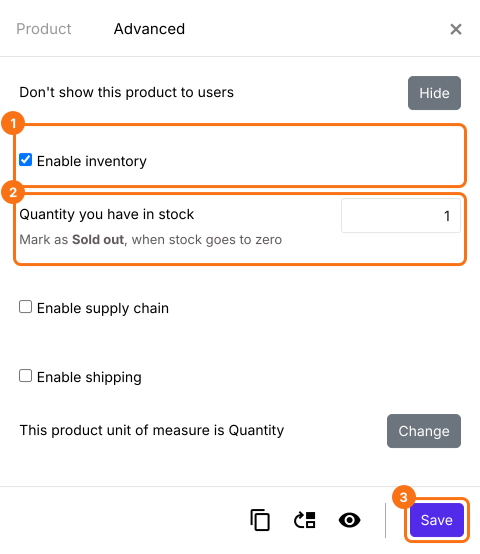
Haz clic en Advanced setting, haz clic en Advanced, activa el inventario, configura la cantidad en stock en 1 y haz clic en Save.
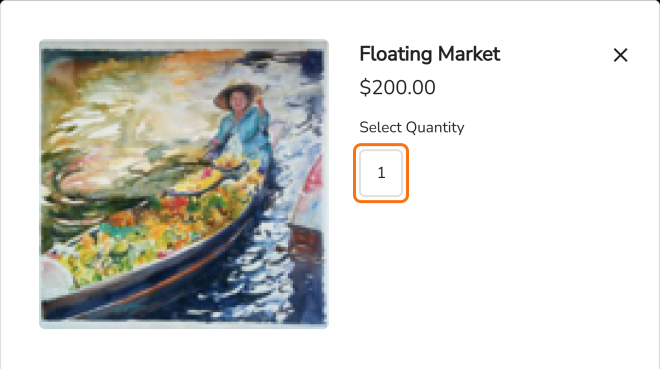
Cuando los clientes agregan la pieza al carrito, la única cantidad que pueden elegir es 1.
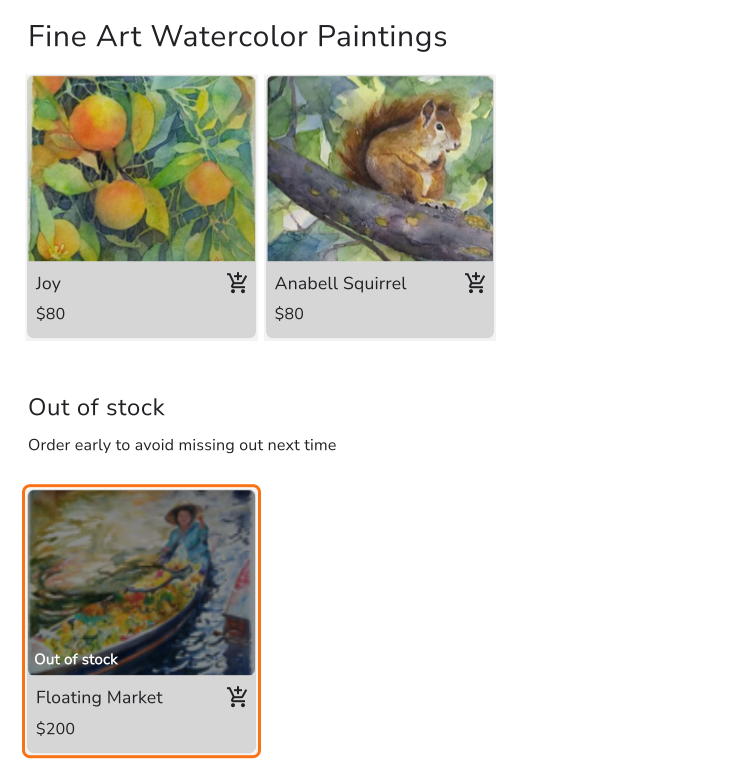
Cuando alguien la pide, el formulario marca la pieza como agotada.
Resumen
Cuando cada pieza existe una sola vez, Google Forms sigue aceptando pedidos hasta que la quitas a mano. Con Neartail, configuras la cantidad y el stock en 1, así que el primer pedido se lleva la pieza y el formulario la marca como agotada. Crea tu formulario de pedido y completa los pasos anteriores.
Última actualización: