数量で販売する商品を追加するには?
"回答者が自分で数量を入力できるようにしたかったんです"- Google Docs Editors Community
Google Formsには数量の入力欄がありません。パック、瓶詰め、お菓子などを売っていて、お客様がある商品を3つ、別の商品を1つ欲しいとき、商品ごとに質問を作り、選択肢に数字を並べることになり、その横に価格はありません。フォームは注文の合計も出せないので、合計は一つずつ手で計算します。Neartailなら、商品を個数単位の販売に設定するだけです。お客様はカートに入れるときに欲しい個数を選び、カートが合計をその場で計算します。メニューや価格表をPDFや画像でアップロードすれば、Neartailがそれをフォームに変えることもできます。
さっそく始めましょう。注文フォームを作成して、以下の手順に従ってください。
個数単位で販売する商品を追加する方法
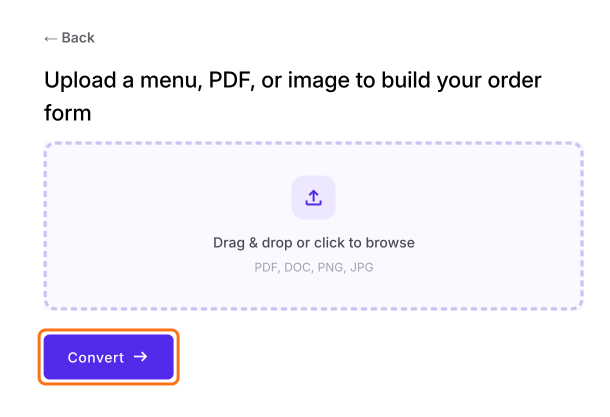
- 開いたページで、メニュー、PDFまたは画像をアップロードして Convert をクリックします。手元にない場合は Back をクリックし、"Enter your form name" をクリックしてフォーム名を入力し、Generate、続いて Proceed をクリックします。
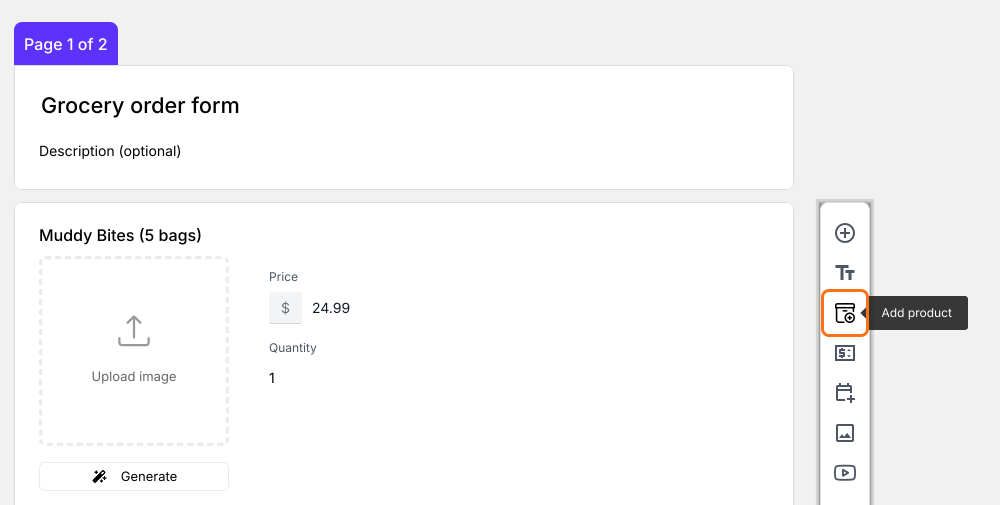
- フォームの "Edit" タブが開きます。"Do you want to preview this form?" と聞かれたら No をクリックします。

Add product をクリックします。新しい商品は最後にクリックした質問の後に追加されます。
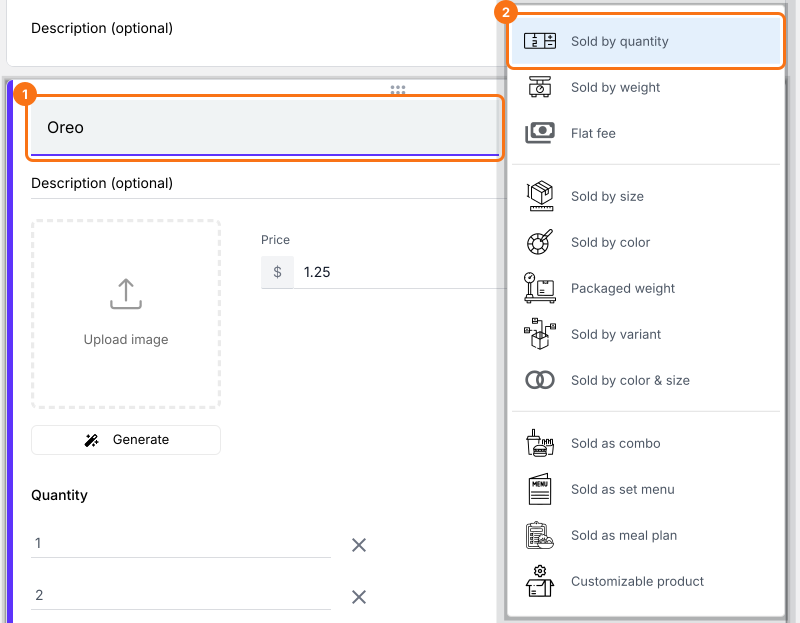
商品名を入力し、Sold by quantity を選びます。
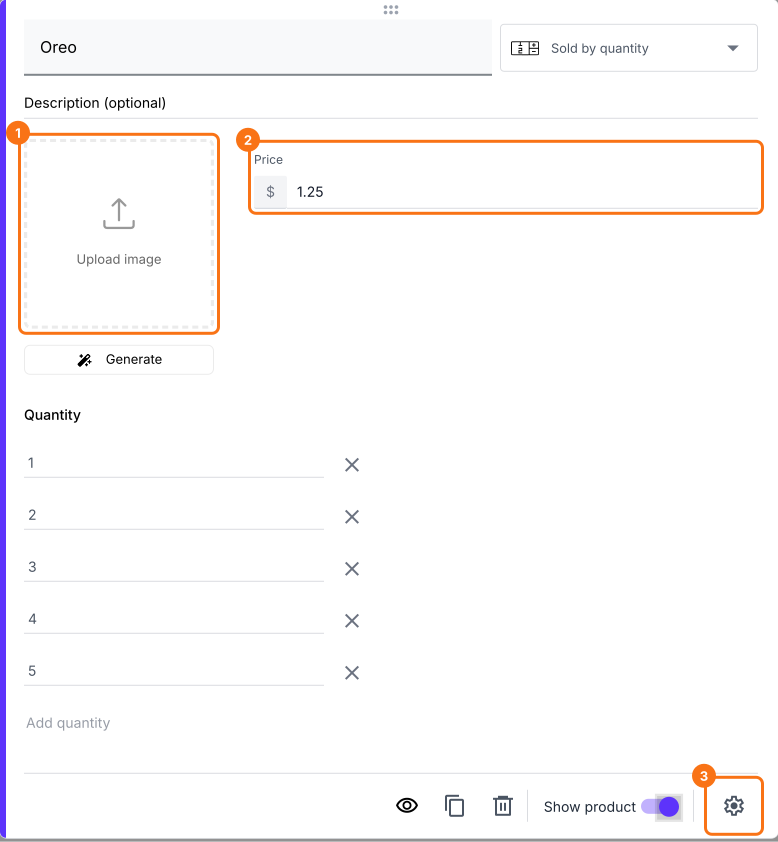
商品の価格を入力し、画像をアップロードします。商品説明を変えることも、Advanced setting をクリックしてセール商品の元の価格を追加することもできます。
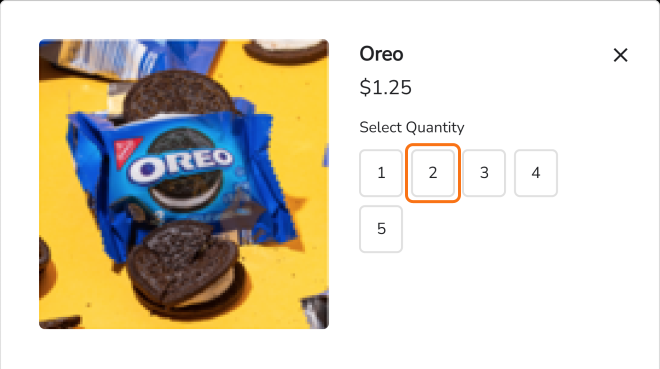
お客様が個数単位の商品をカートに入れるとき、欲しい個数を選びます。
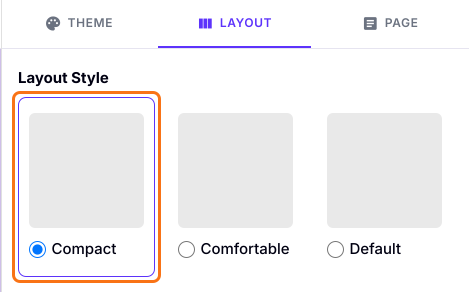
Comfortable レイアウトでは商品説明が表示されません。表示するには、"Preview" タブをクリックし、LAYOUT をクリックして Compact レイアウトを選び、Apply to this form をクリックします。
まとめ
Google Formsには数量の入力欄がなく、選択肢の横に価格を表示することも、注文を合計することもできません。Neartailなら、商品を個数単位で追加すれば、お客様はカートに入れるときに欲しい個数を選び、カートが合計を計算します。注文フォームを作成 して、上のステップを完了してください。
最終更新: