Wie zeigen Sie eine Bestellübersicht mit den Kundendaten an?
Eine falsche Ziffer in einer Telefonnummer oder Adresse kann eine gescheiterte Lieferung kosten, und ein Google Form zeigt dem Kunden nie, was er eingegeben hat, bevor er absendet. Er kann den Fehler nicht entdecken, und Sie finden ihn am Liefertag. Die Prüfseite von Neartail kann die ganze Bestellung zurückzeigen: Mit SUMMARY(true, true) listet sie die Produkte und den Order Amount zusammen mit jeder Angabe auf, die der Kunde ausgefüllt hat, sodass er alles prüft, bevor er bestellt.
Los geht's. Erstellen Sie Ihr Bestellformular und folgen Sie den Schritten unten.
Wie zeige ich die vollständigen, vom Nutzer ausgefüllten Bestelldetails an?
- Klicken Sie auf der Seite, die sich öffnet, auf Enter your form name, geben Sie den Namen Ihres Formulars ein und klicken Sie auf Generate.
- Prüfen Sie die vorgeschlagene Gliederung und klicken Sie auf Proceed. Ihr Formular öffnet sich im Tab Edit.

- Ihr Formular hat bereits einen Abschnitt Review and place order. Klicken Sie auf den Abschnitt und dann auf das Symbol ⚙️.

- In Edit Page enthält die Beschreibung die Formel ${BILL()}. Ersetzen Sie sie wie unten gezeigt durch die Formel ${SUMMARY(true, true)} und klicken Sie auf Save. Verwenden Sie sie, wenn Kunden ihre Kontakt- und Lieferdaten prüfen sollen oder wenn Ihre Produkte Optionen zur Auswahl haben.
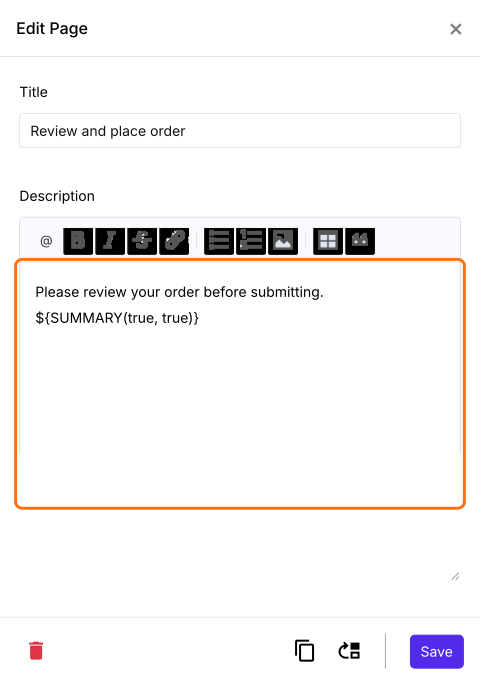
Ihre Kunden sehen die Produkte mit ihren Mengen, den Order Amount und die Angaben, die sie ausgefüllt haben, bevor sie bestellen.
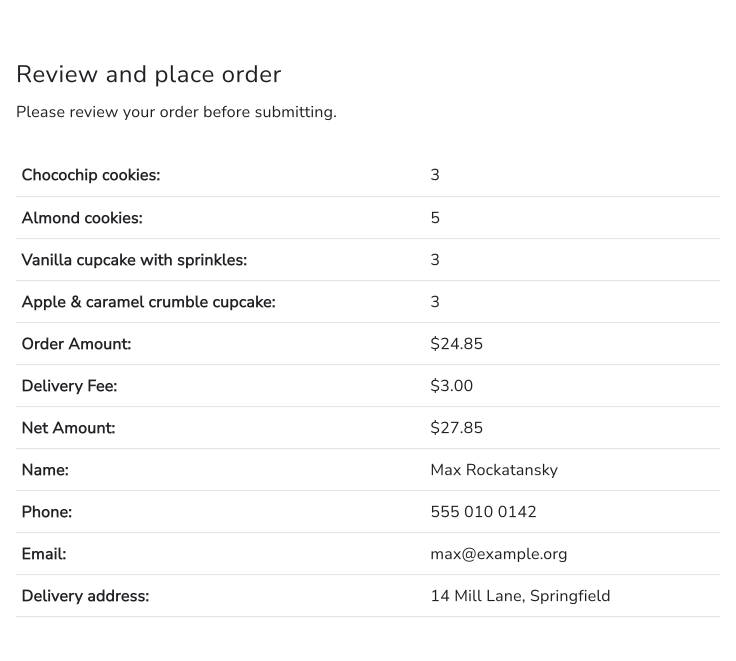
Zusammenfassung
Google Forms zeigt Kunden ihre Antworten nicht vor dem Absenden, also bleibt eine falsche Adresse unbemerkt. Mit Neartail zeigt SUMMARY(true, true) auf der Prüfseite die Produkte, den Betrag und die ausgefüllten Angaben, damit Kunden sie zuerst prüfen. Erstellen Sie Ihr Bestellformular und führen Sie die Schritte oben aus. Wenn Sie Fragen haben, schreiben Sie dem Support.
Zuletzt aktualisiert: