如何停止電子郵件通知?
"如何停止寄給填答者的電子郵件通知"- Support forum
您為訂單設定的電子郵件會一直寄出,直到您關閉為止,即使您已暫停接單或改用其他方式通知顧客也一樣。它們不是 Google Forms 本身的電子郵件,所以 Google Forms 的設定無法停止它們。您要在設定它們的地方停止:在 Neartail 中刪除通知,或在 Formfacade 外掛程式中停用。
如何停止表單寄出的電子郵件?
- 在您的表單中點選「Orders」分頁

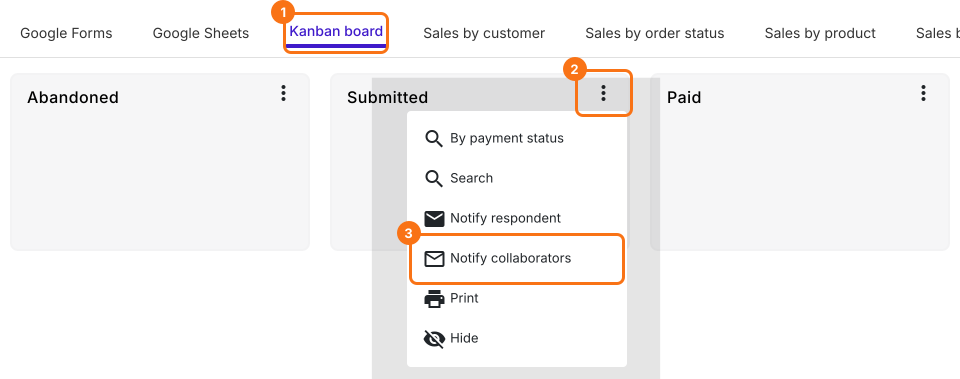
- 點選 Kanban board,點選 Submitted 上的 ⋮,再選擇 Notify collaborators
- 點選紅色的 Delete 按鈕
- 在「Are you sure you want to delete this collaborator notification?」彈出視窗中點選 Yes
若要停止寄給顧客的電子郵件,請對 Notify respondent 進行相同操作。
下一筆訂單起就不會再寄出這封電子郵件。
如何停止您用外掛程式設定的電子郵件?
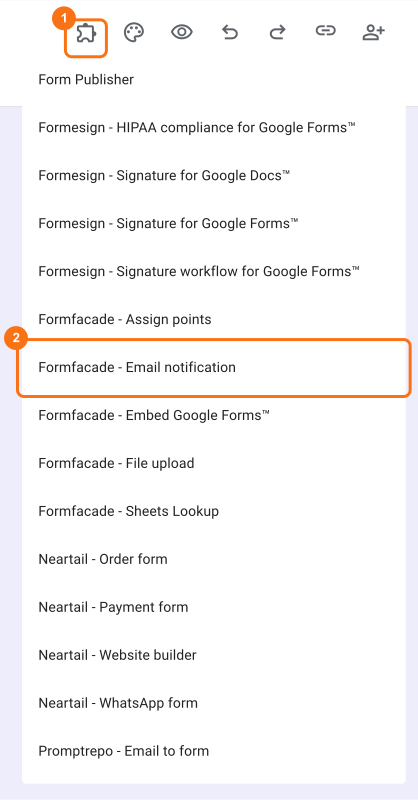
- 開啟您的 Google Forms,點選外掛程式圖示,然後選取「Formfacade - Email notification」。如果您還沒安裝這個外掛程式,可以透過這個連結從 Google Workspace Marketplace 安裝
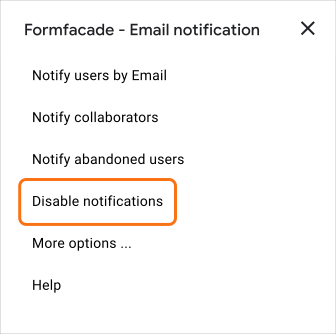
- 選取「Disable notifications」即可停止 Formfacade - Email notification 的郵件。在「Delete email configuration too?」彈出視窗中,若要保留主旨和訊息以後使用,請點選 No;若要刪除,請點選 Yes
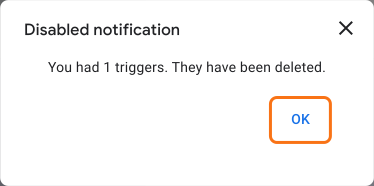
- 會有訊息告訴您停用了多少個電子郵件觸發條件
重要:使用這個停用選項時,以此帳戶設定的所有確認和通知電子郵件都會停止。
摘要
您在 Neartail 或外掛程式中設定的訂單電子郵件,不受 Google Forms 的設定控制。在 Neartail 中刪除通知,或在外掛程式中停用,下一筆訂單就不會再寄出。如有任何問題,請寫信給支援團隊。
最後更新: