¿Cómo activar las notificaciones por correo de los pedidos nuevos?
Google Forms puede enviarte un correo cuando llega una respuesta, pero el correo solo dice que hay una nueva. Para ver qué se pidió tienes que abrir el formulario cada vez, lo cual es lento cuando necesitas empezar a preparar de inmediato. Con Neartail, Notify collaborators te envía un correo por cada pedido nuevo con lo que se pidió. También puede incluir los datos de contacto y de entrega del cliente. Puedes agregar las direcciones de tu equipo para que ellos también lo reciban.
Empecemos. Crea tu formulario de pedido y sigue los pasos de abajo.
¿Cómo enviar correos de notificación a los colaboradores?
- En la página que se abre, haz clic en Enter your form name, escribe el nombre de tu formulario y haz clic en Generate.
- Revisa el esquema que sugiere y haz clic en Proceed. Tu formulario se abre en la pestaña Edit.

- Haz clic en la pestaña "Orders"

- Haz clic en Kanban board, haz clic en el ⋮ de Submitted y selecciona Notify collaborators
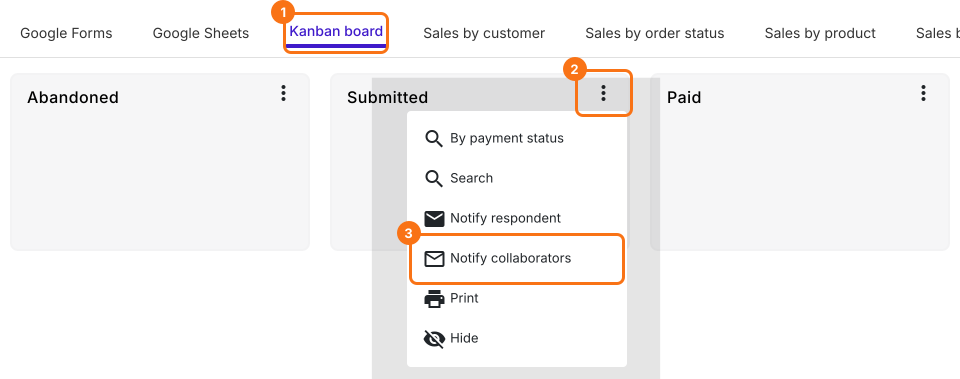
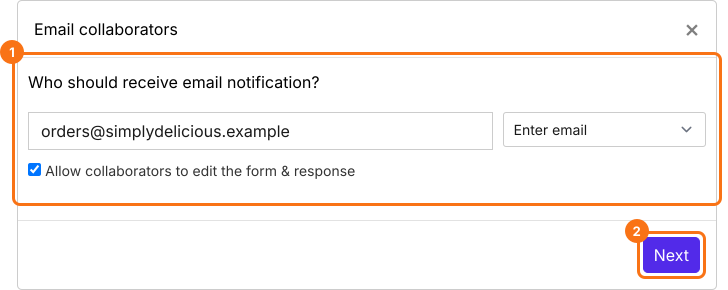
- Escribe la dirección de correo. Para notificar a varias personas, escribe una lista de direcciones de correo o un grupo de correo, separados por comas. Desmarca Allow collaborators to edit the form & response si solo deben leer los pedidos y luego haz clic en el botón Next.
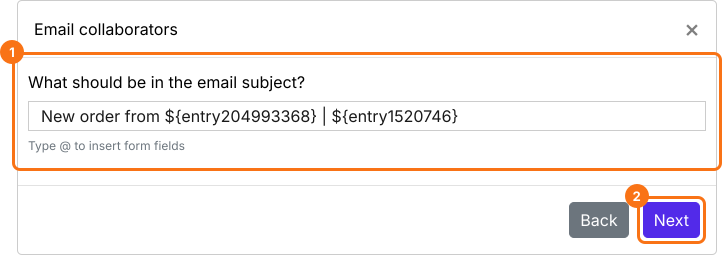
- Configura el asunto de este correo de notificación. Puedes escribir un asunto fijo simple o usar los campos del formulario para personalizar el asunto como se ve en la captura de pantalla de abajo. Luego haz clic en el botón Next.
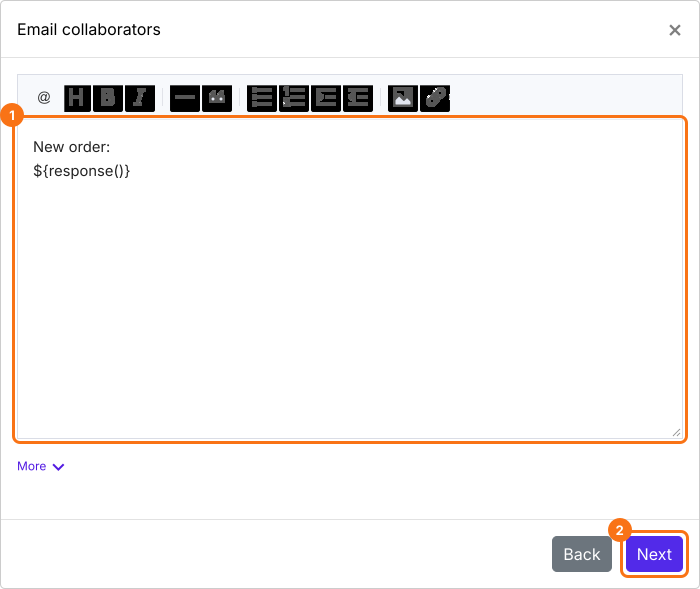
- De forma predeterminada, todas las respuestas se incluyen en el correo. Puedes personalizar este mensaje según lo que necesites, como se muestra abajo. Luego haz clic en el botón Next.
- Haz clic en "Click here" y envía una respuesta de prueba para comprobar que las notificaciones por correo funcionan. Si funcionan, haz clic en el botón YES. Si no, haz clic en el botón NO.
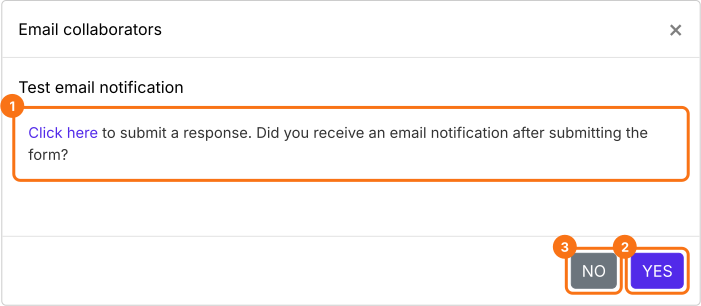
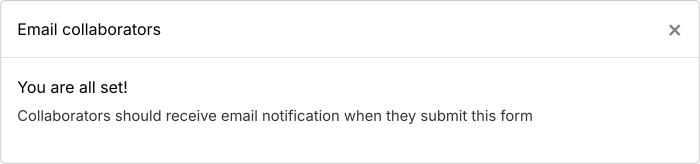
Si la prueba sale bien, las personas que ingresaste recibirán el correo de notificación de los pedidos nuevos.
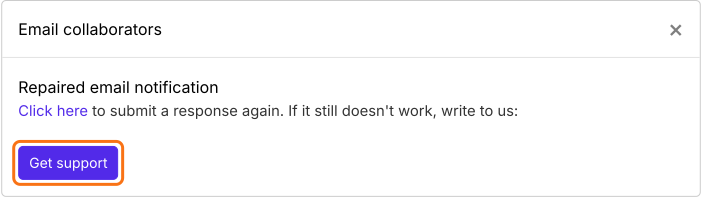
Si el correo de notificación de prueba no funciona, haz clic en el botón NO y se intentará reparar automáticamente el activador de correo. Puedes enviar otra respuesta de prueba para comprobar que la notificación por correo funciona. Si sigues teniendo problemas, puedes comunicarte con nuestro equipo de soporte.
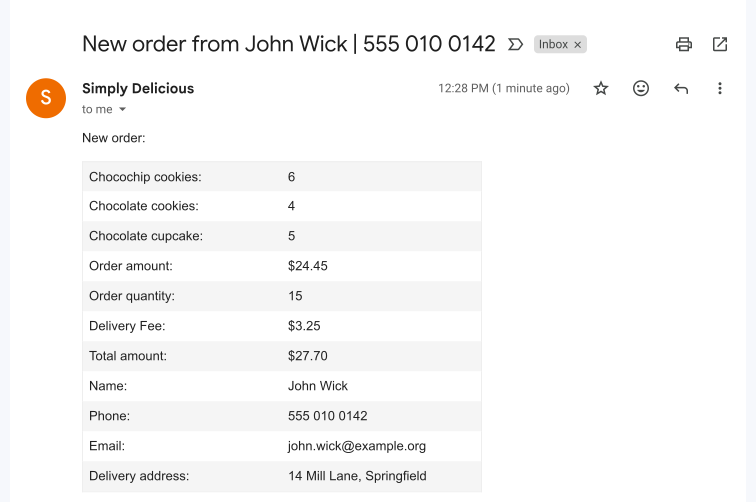
Recibes un correo con los productos pedidos y los datos de entrega en cuanto un cliente hace un pedido.
Resumen
La alerta de respuesta de Google Forms no dice qué se pidió. Con Neartail, tú y cualquier persona que agregues reciben un correo por cada pedido nuevo con los productos y los datos de entrega. Crea tu formulario de pedido y sigue los pasos de arriba.
Última actualización: