Cómo calcular tu umbral de envío gratis
"la lógica que necesito es que los pedidos de $75 en adelante tengan entrega GRATIS"- Support forum
El envío gratis a partir de cierto monto solo funciona si el costo puede ver el total del pedido y un Google Form nunca suma uno. Así que el formulario no puede quitar el costo por sí solo: revisas cada pedido contra tu umbral y corriges el monto después. Neartail le da un total de pedido a tu Google Form y la función IFS hace que el Delivery Fee siga tu regla, como nada por encima de $500 y $25 por debajo. Los clientes ven cómo cambia el costo a medida que agregan artículos, lo que les dice qué tan cerca están del envío gratis.
Empecemos. Crea tu formulario de pedido y sigue los pasos de abajo.
¿Cómo calcular el costo de envío según el monto del pedido?
- En la página que se abre, haz clic en Enter your form name, escribe el nombre de tu formulario y haz clic en Generate.
- Revisa el esquema que sugiere y haz clic en Proceed. Tu formulario se abre en la pestaña Edit.

Tu formulario viene con productos, una pregunta Order Amount que suma sola y una pregunta Order Quantity.
- Haz clic en la pregunta Order Quantity y luego en Add price field en la barra de herramientas de la derecha
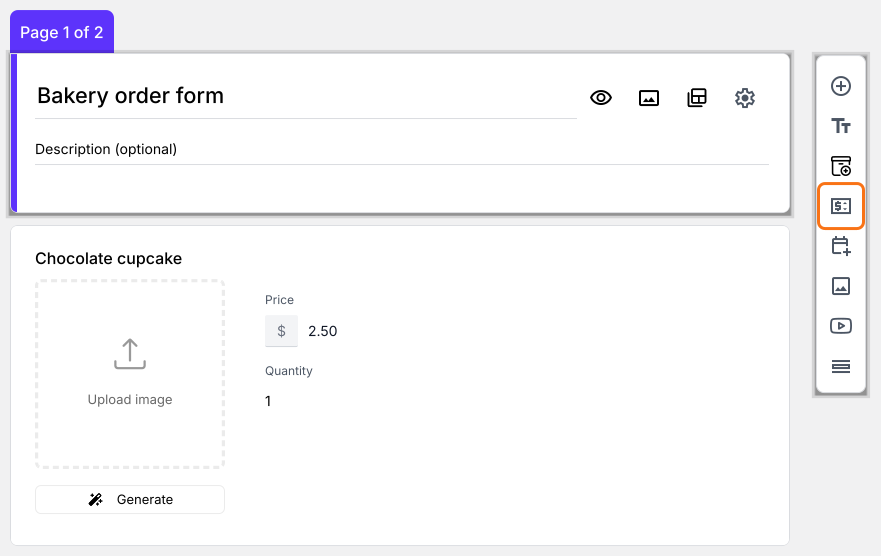
- Selecciona Delivery Fee y haz clic en Next
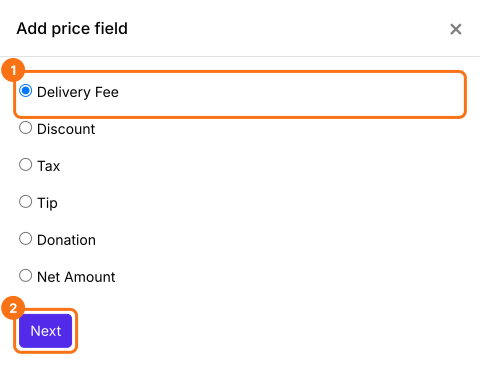
- Selecciona Fixed amount y haz clic en Next
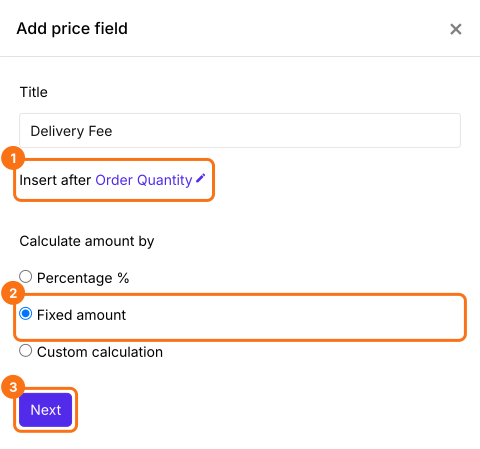
- Haz clic en Create. Reemplazarás este monto por la fórmula en el siguiente paso
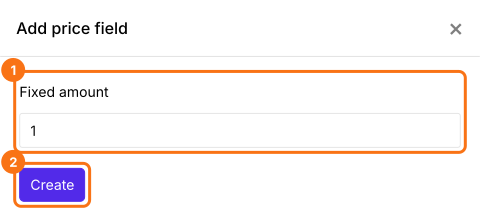
Usa la función IFS para definir el costo de envío según el monto del pedido
La función IFS evalúa varias condiciones y devuelve el valor que corresponde a la primera condición verdadera. La sintaxis de la función IFS es:
IFS(condition1, value1, [condition2, value2, …])
donde
- condition1 - La primera condición que se evalúa.
- value1 - El valor que se devuelve si condition1 es TRUE.
- condition2, value2, … - Condiciones y valores adicionales si la primera se evalúa como falsa.
Costo de envío estándar
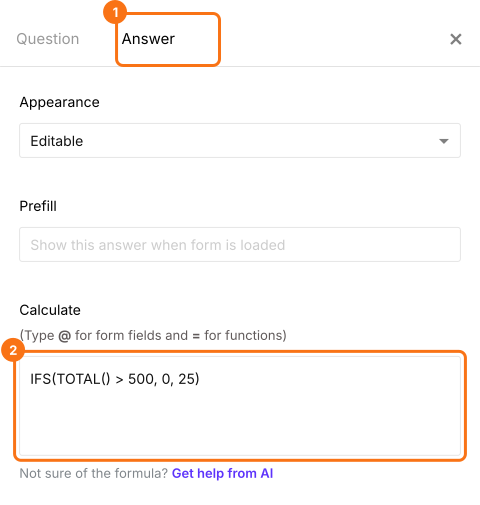
Si el monto del pedido es mayor a $500, el costo de envío es cero. Si no, un costo estándar de $25. TOTAL() es el monto del pedido.
IFS(TOTAL() > 500, 0, 25)
Costo de envío según la zona de entrega
En lugar de un costo de envío estándar de $25 para todos los pedidos de menos de $500, podemos usar la función FEE para calcular el costo de envío según la zona que elija el usuario. Primero agrega la pregunta como en ¿Cómo calcular el costo de envío según las zonas de entrega? y luego escribe @ para elegirla.
IFS(TOTAL() > 500, 0, FEE("$", Choose the delivery zone, 10, 15, 12))
- En Field settings, selecciona la pestaña Answer y escribe la fórmula que calcula el costo de envío según el monto del pedido. Haz clic en Save
¿Cómo mostrar el monto a pagar?
Agrega un campo de precio Net Amount. Suma el Delivery Fee al Order Amount por sí solo. Tus clientes pagan el Net Amount.
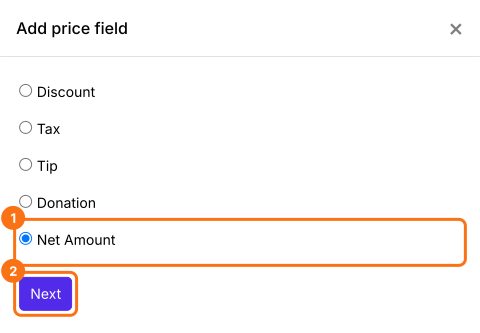
- Haz clic en la pregunta Delivery Fee y luego en Add price field. Selecciona Net Amount y haz clic en Next
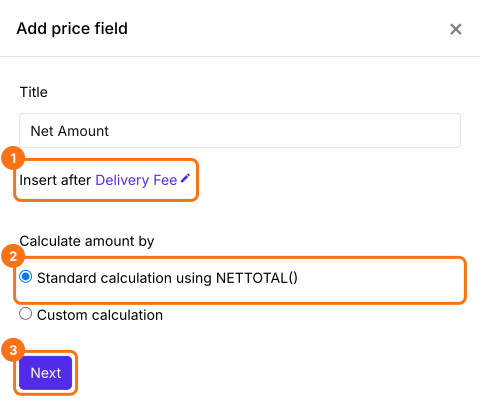
- Selecciona Standard calculation using NETTOTAL() y haz clic en Next
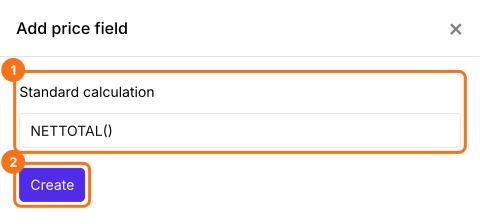
- Haz clic en Create
- Haz clic en Save
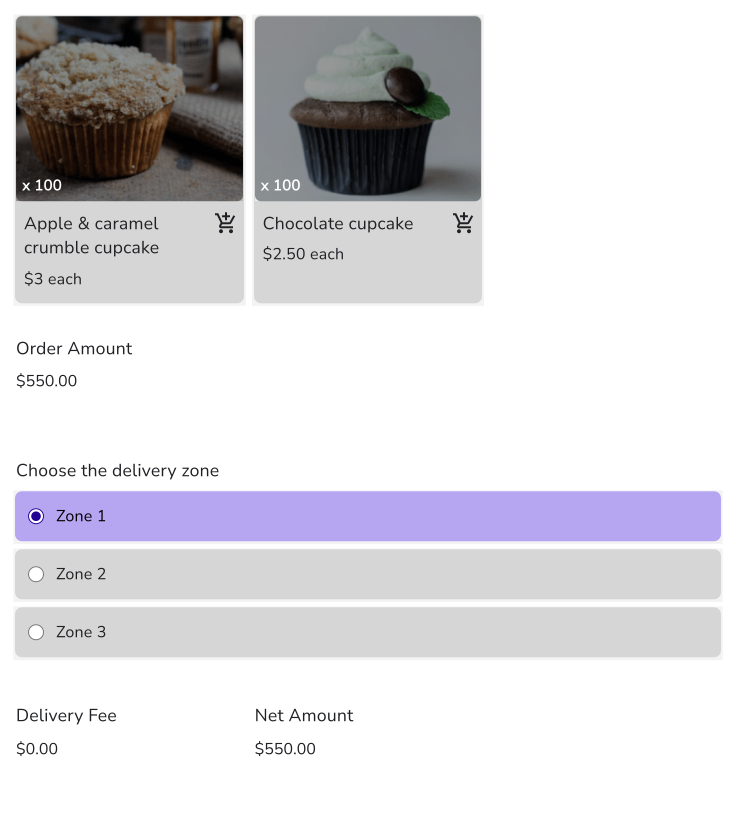
Cuando un pedido supera tu monto, el Delivery Fee baja a cero en el formulario. Tus clientes pagan el Net Amount.
Resumen
Un Google Form no puede eliminar el costo de envío a partir de cierto monto, porque no conoce el total. Con Neartail, una fórmula IFS define el costo según el monto del pedido y los clientes ven cómo baja a cero en cuanto alcanzan tu umbral. Crea tu formulario de pedido y sigue los pasos de arriba. Si tienes alguna pregunta, escribe a soporte.
Última actualización: