Come calcolare l'importo totale includendo le commissioni di transazione
"far pagare all'acquirente la commissione di transazione di stripe e di PayPal"- Support forum
I pagamenti con carta ti costano una commissione: Stripe trattiene una quota fissa e una percentuale di ogni addebito, quindi un ordine da $100 ti rende meno di $100. Per far pagare questa commissione al cliente, devi addebitargli un po' di più, calcolato sul suo totale. Un modulo Google Forms non può ricevere pagamenti né calcolare niente, quindi non c'è un posto dove aggiungerla. Con Neartail, l'importo addebitato viene da un campo Net Amount e puoi scriverlo come una formula che aggiunge la commissione al totale dell'ordine. I clienti vedono l'importo finale sul modulo prima di pagare.
Prima la formula, poi come addebitarla sul tuo modulo d'ordine.
Commissioni di transazione
Le commissioni di Stripe comprendono una quota fissa più una percentuale dell'importo totale. La quota fissa e la percentuale della commissione vanno calcolate nell'importo finale addebitato, così ricevi l'importo che vuoi dopo che Stripe ha trattenuto la commissione.
Importo finale = (Importo totale + Quota fissa) / ( 1 - % commissione Stripe)
Esempio: calcolo dell'importo finale per gli USA
Commissioni di Stripe per gli USA = 2.9% + 30¢ per ogni addebito riuscito
Diciamo che l'importo totale è $100. Se vuoi far pagare ai tuoi clienti le commissioni di transazione, l'importo finale da addebitare al cliente si calcola così:
Importo finale = ($100 + 30¢) / ( 1 - 2.9%) = 100.30/0.971 = $103.29
Come addebitare l'importo finale nel tuo modulo?
- Nella pagina che si apre, clicca su Enter your form name, scrivi il nome del modulo e clicca su Generate.
- Controlla lo schema proposto e clicca su Proceed. Il tuo modulo si apre nella scheda Edit.

Il tuo modulo arriva con i prodotti, una domanda Order Amount che si somma da sola e una domanda Order Quantity.
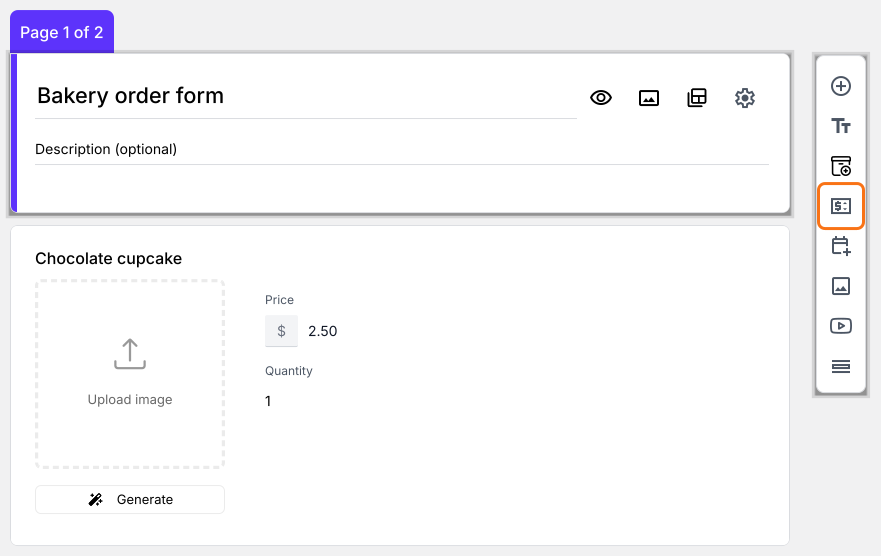
- Clicca sulla domanda Order Quantity, poi su Add price field nella barra degli strumenti a destra
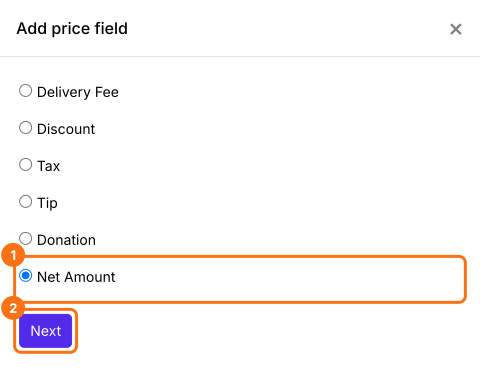
- Seleziona Net Amount e clicca su Next
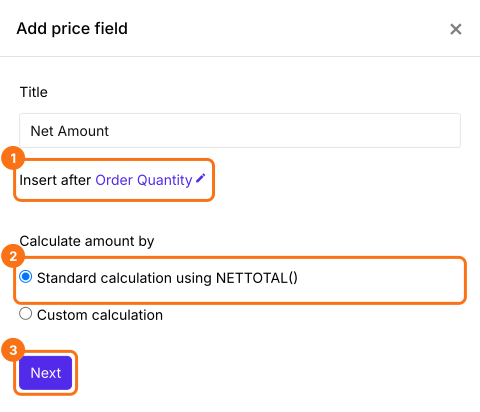
- Seleziona Standard calculation using NETTOTAL() e clicca su Next
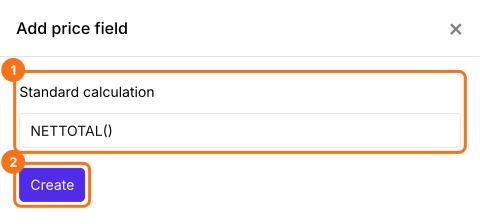
- Clicca su Create. Sostituirai questa formula nel prossimo passaggio
- In Field settings, seleziona la scheda Answer. Sostituisci quello che c'è nell'opzione Calculate con la formula mostrata qui sotto. TOTAL() è l'importo dell'ordine. Clicca su Save
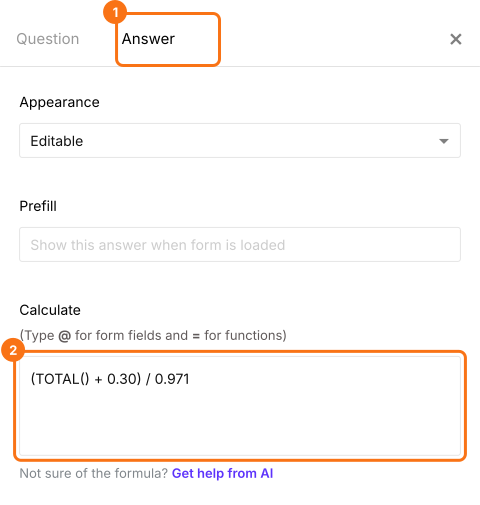
I tuoi clienti pagano il Net Amount, con la commissione inclusa. Questa formula esclude eventuali Delivery Fee o Discount, quindi usala su un modulo che non ha né l'uno né l'altro. Per attivare i pagamenti con carta, segui Come accettare pagamenti online direttamente dal tuo modulo d'ordine?
Link utili (Stripe)
Riepilogo
Le commissioni della carta escono da quello che ricevi, a meno che tu non le aggiunga a quello che paga il cliente, e un modulo Google Forms non sa fare questo calcolo. Con Neartail scrivi la commissione nella formula del Net Amount e i clienti vedono e pagano l'importo finale. Crea il tuo modulo d'ordine e completa i passaggi qui sopra. Se hai domande, scrivi all'assistenza.
Ultimo aggiornamento: