¿Cómo aceptar pagos en línea directamente en tu formulario de pedido?
"¿Cómo agregar una pasarela de pago en google form para el registro a un evento?"- Google Docs Editors Community
674 personas en el foro de Google han preguntado cómo agregar una pasarela de pago a un Google Form. No puede cobrar por sí solo. Un enlace de PayPal en el mensaje de confirmación es fácil de saltar y después tienes que emparejar pagos con respuestas por nombre, esperando que hayan usado el mismo. Con Neartail, conectas Stripe a tu Google Form y cada cliente pasa a una página de pago con tarjeta en cuanto envía, con el monto ya puesto según su pedido. Cada pedido muestra su id de transacción, así puedes ver quién pagó.
Empecemos. Crea tu formulario de pedido y sigue los pasos de abajo.
¿Cómo activar los pagos en los formularios de pedido?
- En la página que se abre, haz clic en Enter your form name, escribe el nombre de tu formulario y haz clic en Generate.
- Revisa el esquema que sugiere y haz clic en Proceed. Tu formulario se abre en la pestaña Edit.

Tu formulario viene con productos, una pregunta Order Amount que suma sola y una pregunta Order Quantity.
- Para cambiar la moneda, haz clic en el ícono ⚙️ de la última fila After page arriba del botón Submit, cambia Currency y haz clic en Save
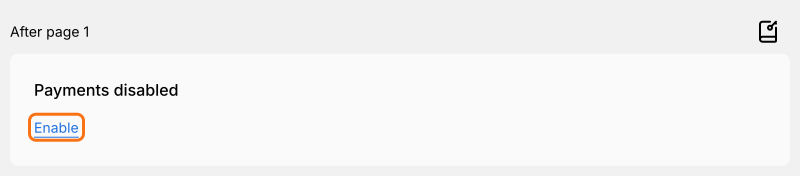
- Haz clic en Enable debajo de Payments disabled
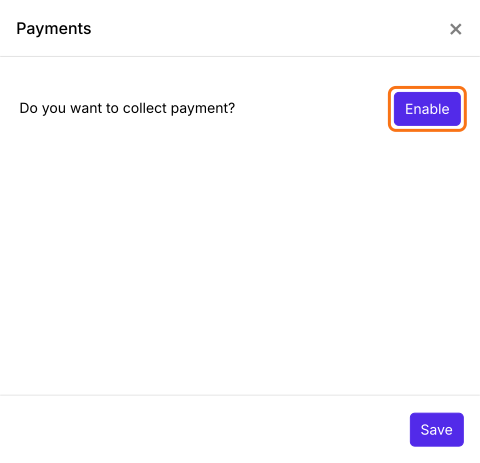
- Haz clic en el botón Enable junto a Do you want to collect payment
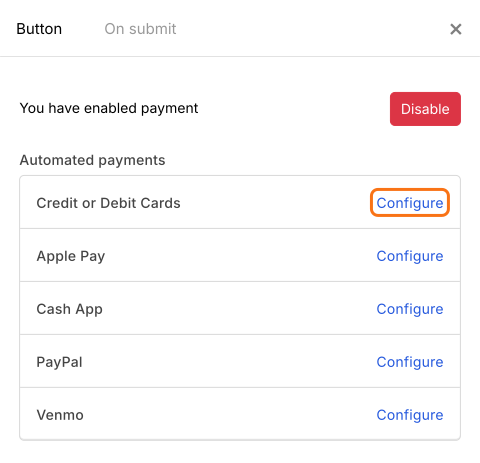
- Haz clic en Configure junto a Credit or Debit Cards
- Si tienes una cuenta de Stripe, inicia sesión con tu correo electrónico para conectarla. Si no, crea una ingresando tu correo electrónico


- Una vez que hayas creado tu cuenta de Stripe con tu correo electrónico y una contraseña, tendrás que ingresar tu número de celular para activar la verificación en dos pasos

- Recibirás un SMS con un código de verificación de 6 dígitos. Ingresa este código para confirmar tu número

- Ingresa los datos de tu negocio, como la dirección registrada de la empresa y el tipo de negocio

- Ingresa tus datos personales, como el nombre legal de la persona, el correo electrónico, la fecha de nacimiento y el número de teléfono

- Ingresa los datos de tu negocio, como el sector, el sitio web del negocio y la descripción del producto

- Selecciona la moneda e ingresa los datos de tu cuenta bancaria para recibir los pagos

- Ingresa el descriptor del estado de cuenta y el descriptor abreviado de tu negocio que se mostrarán en los estados de cuenta de los clientes

- Revisa los datos de tu negocio y de tu cuenta bancaria. Cuando los hayas verificado, haz clic en el botón submit.

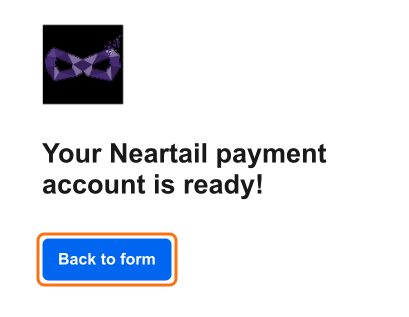
- Haz clic en Back to form
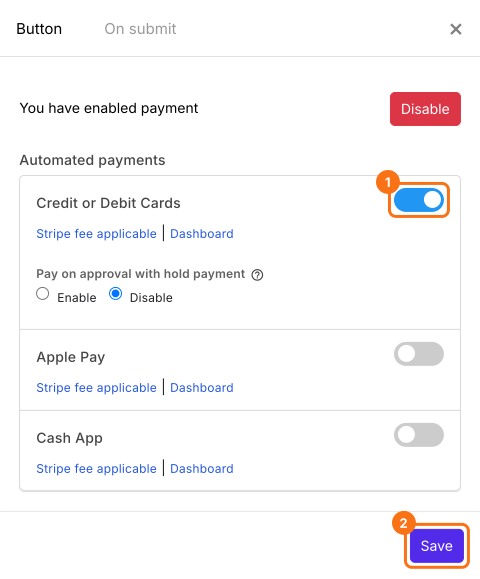
- Haz clic en el interruptor junto a Credit or Debit Cards y haz clic en Save
- Haz clic en el ícono Configure key fields, el cuaderno de la última fila After page

- Order Amount ya está seleccionado en la lista Get amount from. Haz clic en Save para terminar de configurar el pago
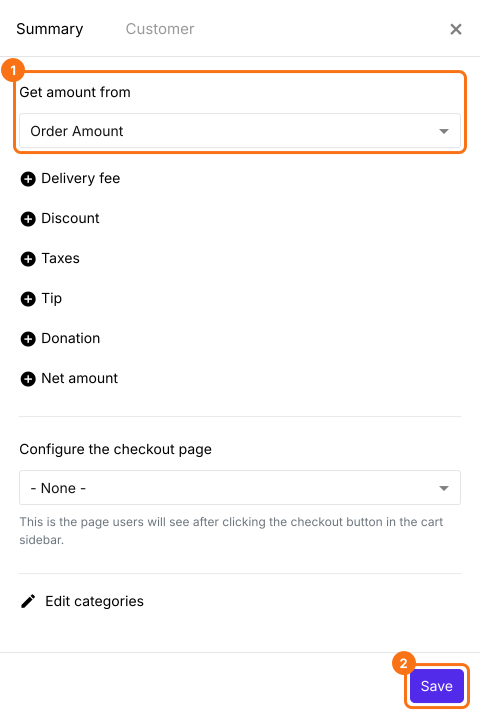
Si tu formulario tiene Delivery Fee, Tax o Discount, haz clic en Add price field y agrega también un Net Amount. Aparece solo en la lista Get net amount from y es lo que pagan tus clientes.
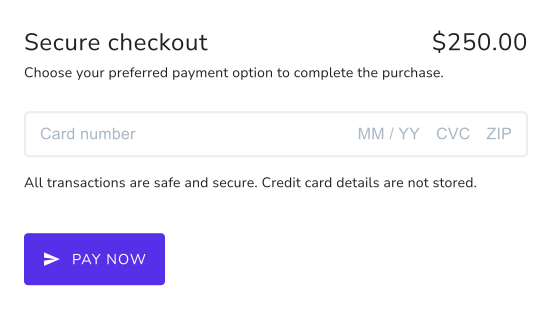
Cuando un cliente envía el formulario, pasa a la página de pago con el total ya puesto como monto. Ingresa los datos de su tarjeta y hace clic en Pay now. Si el pago se aprueba, ve el mensaje de confirmación de la pestaña On submit.
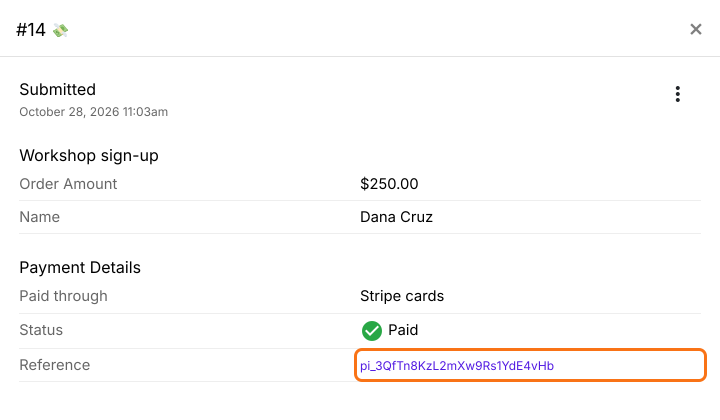
Cada pedido muestra su id de transacción en la página Orders, así puedes ver quién pagó.
Resumen
Un Google Form no puede cobrar y un enlace después de enviar te deja persiguiendo el dinero y emparejando pagos con nombres. Con Neartail, conectas Stripe y cada cliente paga con tarjeta en cuanto envía, con el monto tomado de su pedido. Crea tu formulario de pedido y completa los pasos de arriba. Si tienes preguntas, escribe a soporte.
Última actualización: