Wie berechnen Sie die gesamte bestellte Menge?
Google Forms kann fragen, wie viele von jedem Produkt jemand möchte, aber es zählt diese Zahlen nicht zusammen. Wenn ein Angebot oder eine Gebühr von der Größe der Bestellung abhängt, etwa ein Gratis-Artikel pro Dutzend oder Versandkosten pro Artikel, zählen Sie jede Antwort selbst. In Neartail hat jedes Bestellformular eine Order Quantity, die die Funktion QUANTITY nutzt. So steht die Anzahl in Ihrem Google Form und ändert sich, während der Kunde auswählt. Andere Felder können sie ebenfalls nutzen, für einen Rabatt, eine Liefergebühr oder einen Mindestbestellwert.
Erstellen Sie Ihr Bestellformular und folgen Sie den Schritten unten.
Wie berechne ich die Bestellmenge?
- Klicken Sie auf der Seite, die sich öffnet, auf Enter your form name, geben Sie den Namen Ihres Formulars ein und klicken Sie auf Generate.
- Prüfen Sie die vorgeschlagene Gliederung und klicken Sie auf Proceed. Ihr Formular öffnet sich im Tab Edit.

Ihr Formular hat schon Produkte, eine Frage Order Amount, die sich von selbst summiert, und eine Frage Order Quantity.
- Klicken Sie auf die Frage Order Quantity und dann auf das Symbol ⚙️
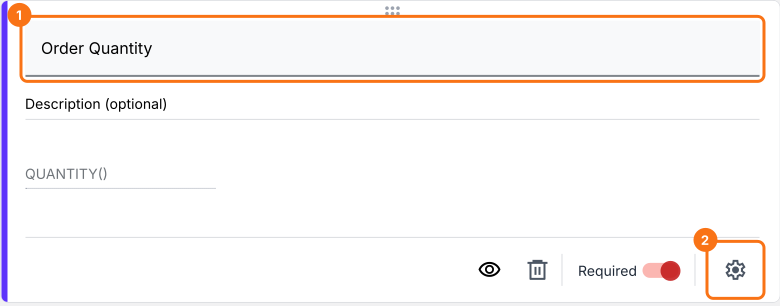
Mit der Funktion QUANTITY die Bestellmenge berechnen
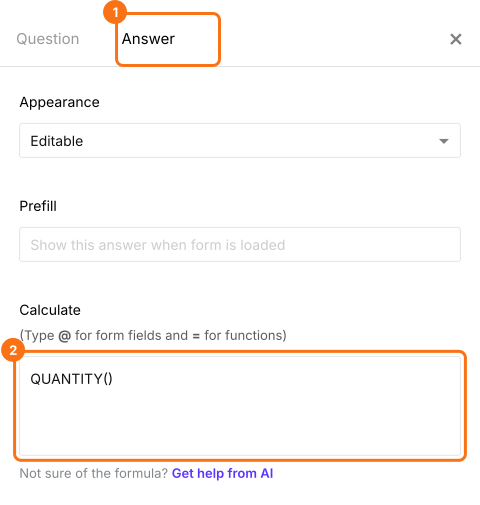
Mit der Funktion QUANTITY können Sie die Bestellmenge berechnen. Die Syntax der Funktion QUANTITY lautet:
QUANTITY(currency)
wobei
- currency - Währungssymbol oder Text, mit dem der Preis der Produkte angezeigt wird.
Zum Beispiel:
- Wenn das Preisformat $50 pro Stück, $5.75 pro Kilo usw. ist, lautet die Formel zur Berechnung der Bestellmenge QUANTITY("$")
- Wenn das Preisformat €50 pro Stück, €5.75 pro Kilo usw. ist, lautet die Formel zur Berechnung der Bestellmenge QUANTITY("€")
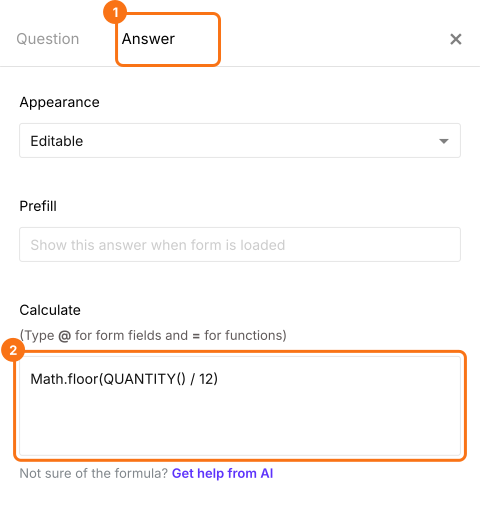
- Wählen Sie in Field settings den Tab Answer. Ihr Formular hat schon die Funktion QUANTITY in der Option Calculate, wie unten gezeigt, also müssen Sie sie nicht schreiben
- Schließen Sie Field settings
Baker's Dozen: Wie bieten Sie pro Dutzend einen Gratis-Keks an?
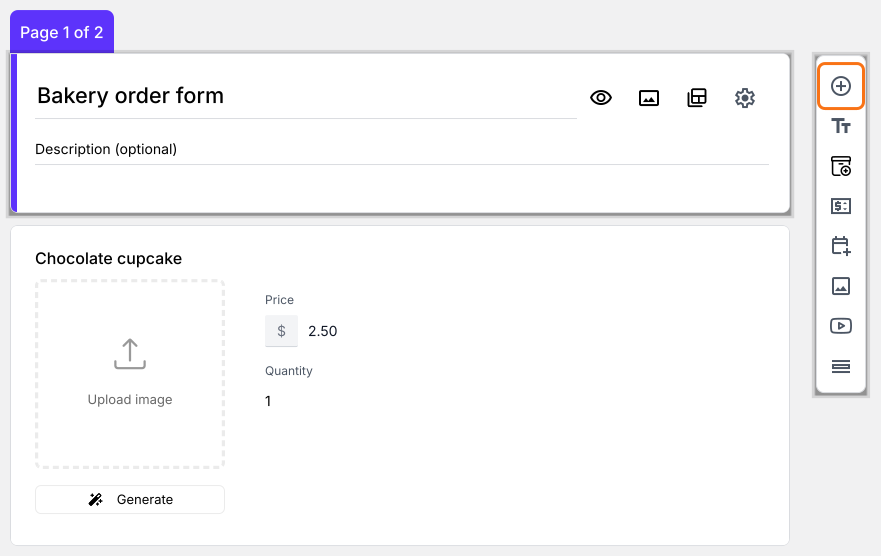
- Klicken Sie auf die Frage Order Quantity und dann in der Werkzeugleiste rechts auf Add field
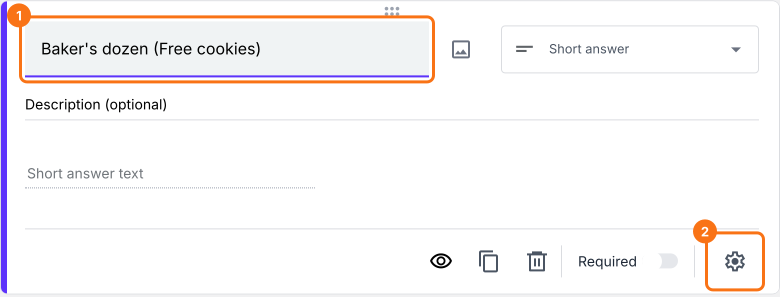
- Geben Sie Baker's dozen (Free cookies) als Titel der neuen Frage ein und klicken Sie dann auf das Symbol ⚙️
Mit Math.floor die Anzahl der Dutzend berechnen
Die Funktion Math.floor gibt die größte ganze Zahl zurück, die kleiner oder gleich einer bestimmten Zahl ist. Die Syntax der Funktion Math.floor lautet:
Math.floor(number)
wobei
- number - Das kann eine Zahl sein oder eine Berechnung, die eine Zahl ergibt.
Ein Baker's Dozen sind 13. Um pro Dutzend, das ein Nutzer bestellt, einen Gratis-Keks anzubieten, berechnen wir die Anzahl der Dutzend, indem wir die Bestellmenge durch 12 teilen. Da wir nur eine ganze Zahl brauchen, können wir mit der Funktion Math.floor die genaue Anzahl der Gratis-Kekse berechnen.
Math.floor( QUANTITY() / 12 )
- Wählen Sie in Field settings den Tab Answer. Schreiben Sie die Formel wie unten gezeigt in die Option Calculate und klicken Sie auf Save
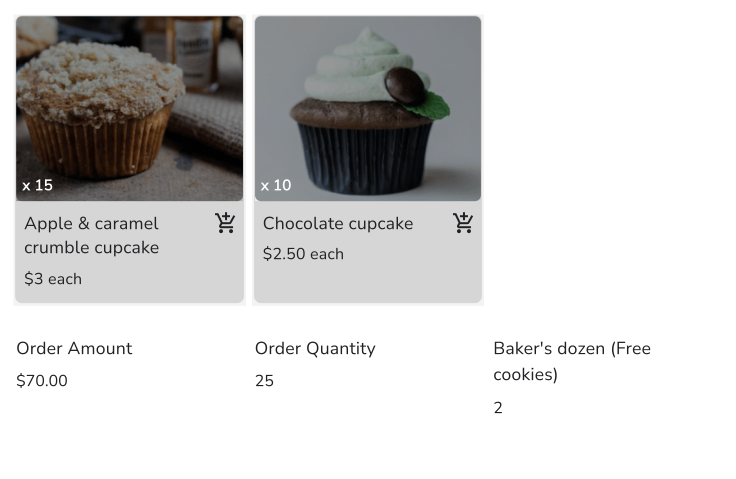
Während Ihre Kunden Artikel hinzufügen, ändern sich die Order Quantity und die Gratis-Kekse im Formular.
Zusammenfassung
Ein Google Form zählt die Mengen in einer Bestellung nicht zusammen. Mit Neartail zählt die Funktion QUANTITY sie im Formular, und Sie können Gratis-Artikel, Rabatte und Versandkosten an diese Anzahl knüpfen. Erstellen Sie Ihr Bestellformular und führen Sie die Schritte oben aus. Wenn Sie Fragen haben, schreiben Sie an den Support.
Zuletzt aktualisiert: