Como calcular o imposto sobre vendas e somá-lo ao total?
Cobrar imposto sobre vendas em um Google Form significa fazer a conta você mesmo, porque o formulário não tem um valor do pedido sobre o qual calcular a porcentagem. Cada resposta precisa do imposto calculado e do total enviado ao cliente, e em muitos pedidos é fácil errar. No Neartail, você adiciona um campo Tax com a sua alíquota, como 7%, e seu Google Form mostra o valor do pedido, o imposto e o valor a pagar enquanto o cliente faz o pedido. Os mesmos números estão no pedido que você recebe.
Vamos começar. Crie seu formulário de pedido e siga os passos abaixo.
Como calcular os impostos com base no valor do pedido?
- Na página que abrir, clique em Enter your form name, digite o nome do formulário e clique em Generate.
- Confira o esboço sugerido e clique em Proceed. Seu formulário abre na aba Edit.

Seu formulário já vem com produtos, uma pergunta Order Amount que soma sozinha e uma pergunta Order Quantity.
Se você sabe a alíquota de imposto que cobra, coloque-a aqui. Se não sabe, confirme com o seu contador. Digamos que o imposto sobre vendas seja de 7%.
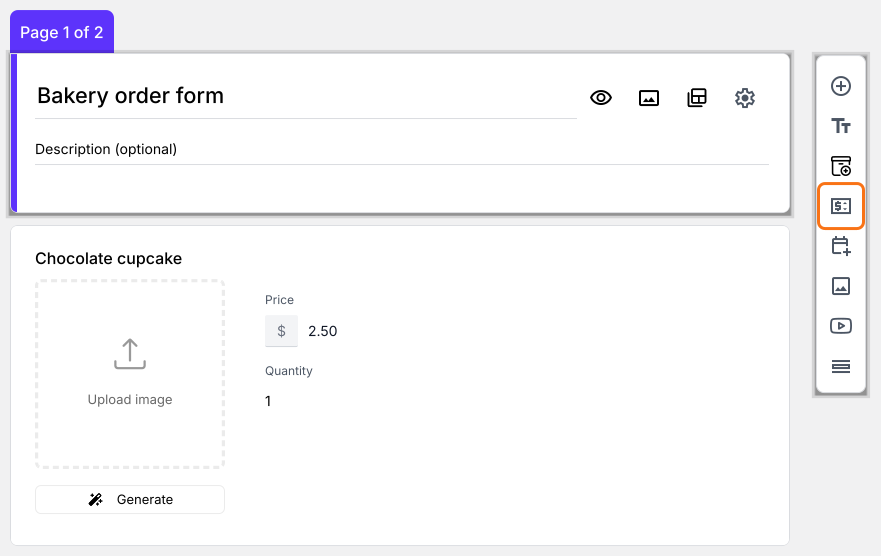
- Clique na pergunta Order Quantity e depois em Add price field na barra de ferramentas à direita
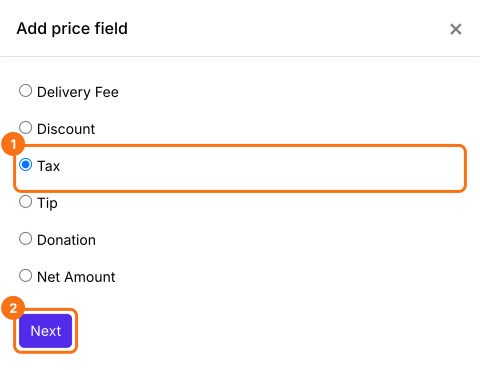
- Selecione Tax e clique em Next
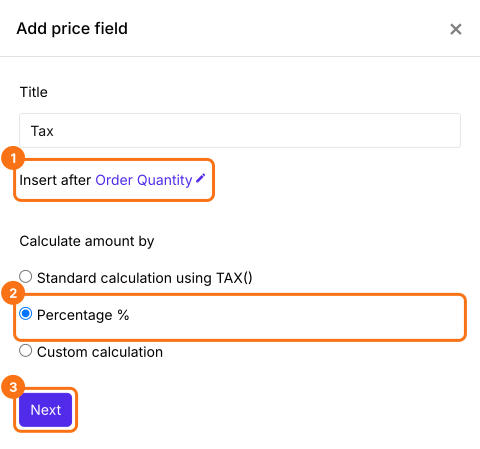
- Selecione Percentage % e clique em Next
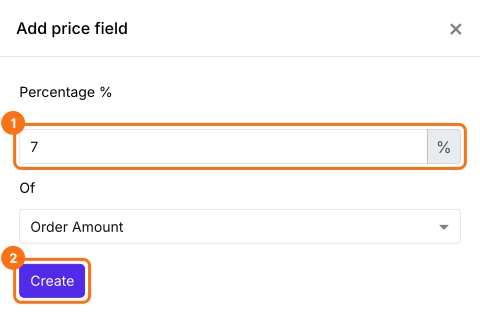
- Digite 7, confira se Of mostra Order Amount e clique em Create
- Clique em Save
Como calcular o valor total com impostos?
Adicione um campo de preço Net Amount. Ele soma o Tax sozinho. Seus clientes pagam o Net Amount.
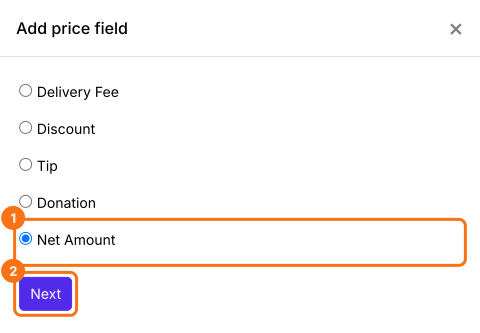
- Clique na pergunta Tax e depois em Add price field. Selecione Net Amount e clique em Next
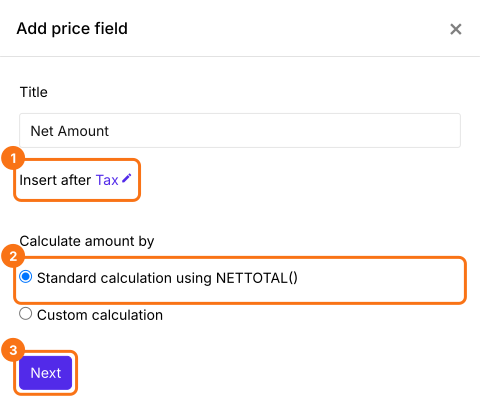
- Selecione Standard calculation using NETTOTAL() e clique em Next
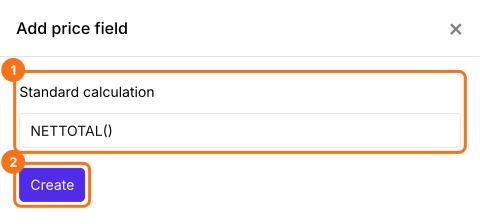
- Clique em Create
- Clique em Save
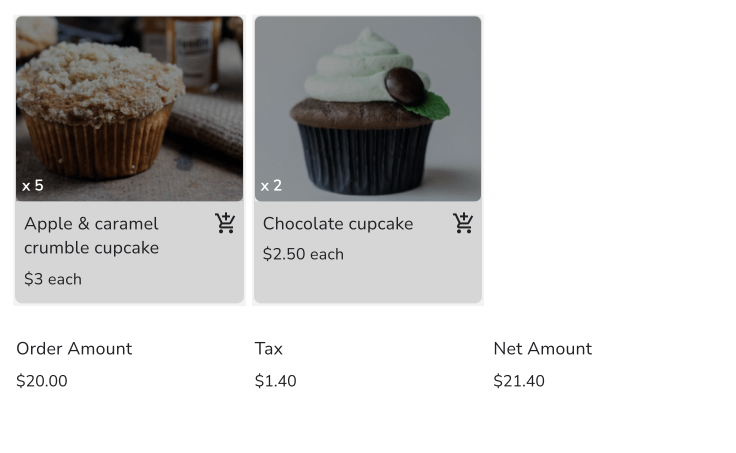
Seus clientes veem o Order Amount, o Tax e o Net Amount a pagar enquanto fazem o pedido. Seus clientes pagam o Net Amount.
Resumo
Um Google Form não consegue calcular imposto, porque não tem valor do pedido. Com o Neartail, você adiciona um campo Tax com a sua alíquota e um Net Amount, e o formulário mostra o imposto e o total a pagar enquanto seus clientes fazem o pedido. Crie seu formulário de pedido e siga os passos acima. Se tiver qualquer dúvida, escreva para o suporte.
Última atualização: