كيف تضيف رمز قسيمة إلى Google Forms
"كيف يمكنني إنشاء رموز قسائم لمتجر على موقع إلكتروني؟"- Quora
يستطيع Google Forms التحقق من رمز القسيمة، لكنه لا يستطيع خصم أي شيء من السعر. ميزة Response validation ترفض الرمز الذي لم تُدرجه، لكن النموذج ليس فيه إجمالي يُخفّضه الرمز، فتحسب كل خصم بعد وصول الطلب وتخبر العميل بالمبلغ المستحق عليه. سواء كان خصم 20% على الطلب الأول أو $5 لعميل دائم، يصبح عملية حسابية تجريها يدويًا لكل رد. يمنح Neartail نموذجك في Google Forms إجماليًا يتحدّث تلقائيًا، ويستطيع حقل Discount قراءة الرمز: عندما يكتب العميل رمزًا صالحًا، يرى المبلغ يُخصم قبل أن يرسل. يمكن أن يكون الخصم نسبة مئوية أو مبلغًا ثابتًا، ويمكن لصيغة واحدة أن تضم عدة رموز.
فيما يلي ثلاث طرق للتعامل مع رمز القسيمة في Google Forms، وأين تقصر كل منها.
3 طرق لإضافة رمز قسيمة إلى Google Forms
- تحقق من الرمز بالتحقق من صحة الرد في Google Forms
- احسب الخصم في جدول الردود
- اخصم المبلغ داخل النموذج مع Neartail
الخيار 1: التحقق من صحة الرد في Google Forms
الخيار 2: صيغة في جدول الردود
الخيار 3: اخصم المبلغ داخل النموذج مع Neartail
كيف تضبط رموز القسائم الصالحة؟
- في الصفحة التي تفتح، الصق رابط نموذجك في Google Forms أو انقر على Browse لاختياره، ثم انقر على Import.
- اختر عملتك وانقر على Continue.
- عندما تظهر رسالة "Your order form is ready"، يكون Neartail قد أنشأ منتجًا من كل سؤال له سعر، وأضاف إجمالي الطلب وملخصه. إذا ظهرت رسالة بعدم العثور على منتجات، فأضف سعرًا إلى أي سؤال.
- انقر على Preview your form. ثم، تحت Manage، انقر على Edit form لفتح منشئ النماذج.
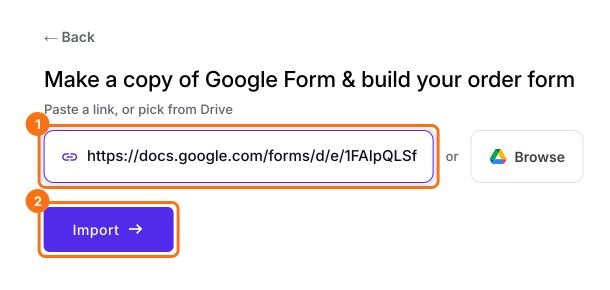
- انقر على سؤال Order Amount، ثم انقر على Add field في شريط الأدوات على اليمين
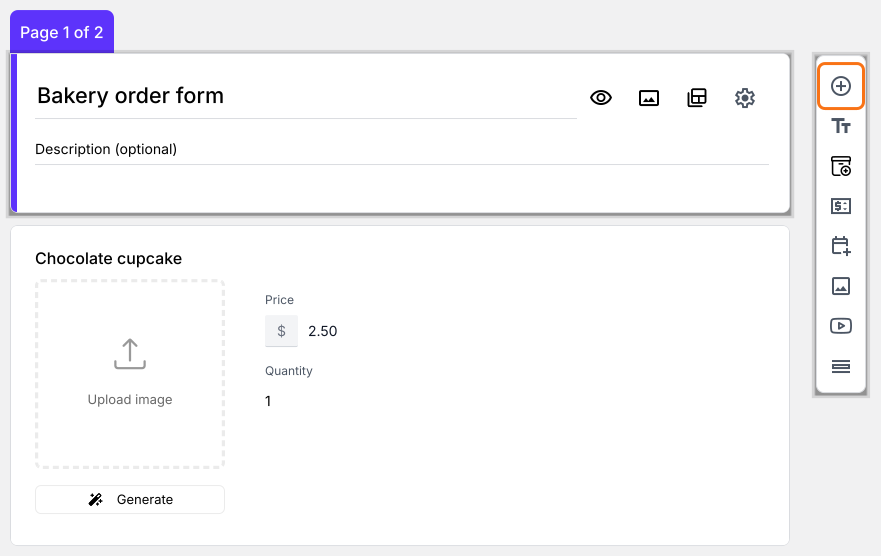
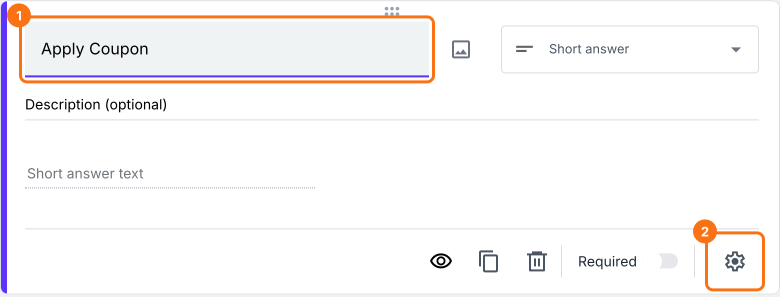
- أدخل Apply Coupon عنوانًا للسؤال الجديد
- انقر على أيقونة ⚙️ أسفل السؤال واختر تبويب Answer
- انقر على Configure تحت Validation. اختر Regular expression > Matches وأدخل رمز القسيمة في النمط المطلوب مطابقته، مثل WELCOME20. لأكثر من رمز، أدخلها بهذا الشكل ^(WELCOME20|SAVE10)$. أدخل رسالة الخطأ وانقر على Save
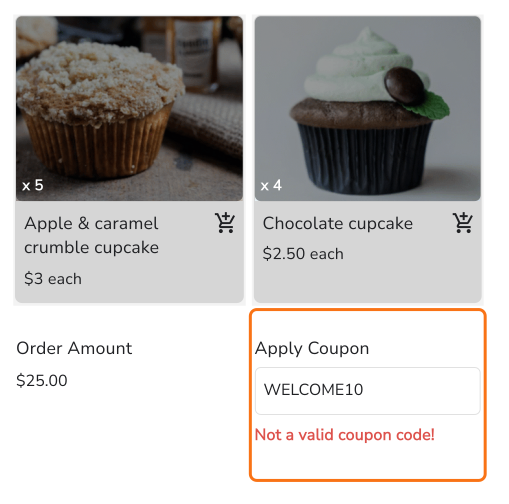
كيف تطبّق الخصومات حسب رموز القسائم؟
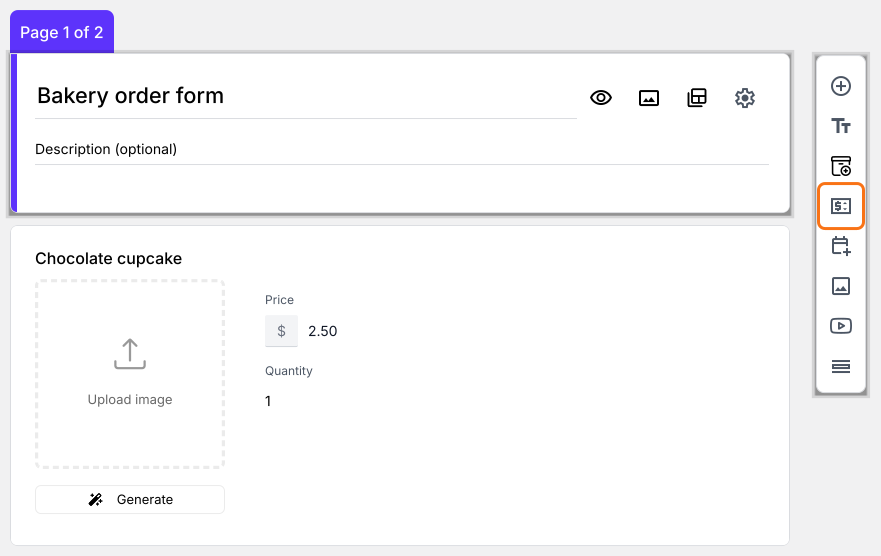
- انقر على سؤال Apply Coupon، ثم انقر على Add price field في شريط الأدوات على اليمين
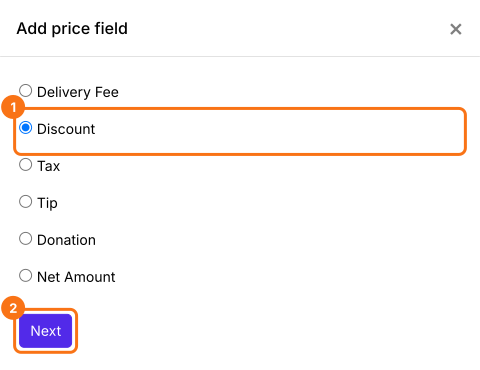
- اختر Discount وانقر على Next
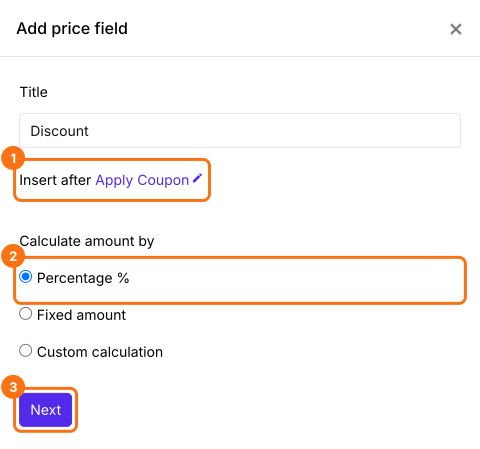
- اختر Percentage % وانقر على Next
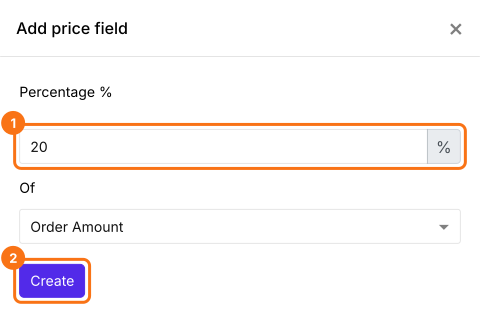
- أدخل 20 وتأكد أن Of تعرض Order Amount، ثم انقر على Create
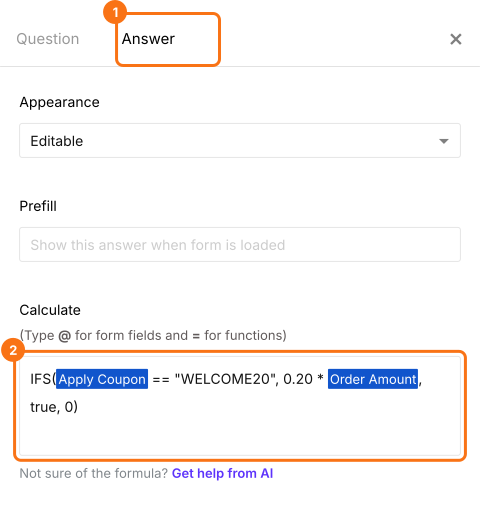
استخدم دالة IFS لتطبيق الخصومات حسب القسيمة
- condition1 - الشرط الأول الذي يُقيَّم.
- value1 - القيمة المُعادة إذا كان condition1 هو TRUE.
- condition2, value2, … - شروط وقيم إضافية إذا قُيِّم الشرط الأول على أنه false.
- في Field settings، اختر تبويب Answer. يحتوي خيار Calculate بالفعل على صيغة Percentage، فاستبدلها بالصيغة كما هو موضح أدناه. اكتب @Apply لاختيار Apply Coupon و@Order Am لاختيار Order Amount (يظهر في الخانة باسم Order Amou..). انقر على Save
خصم بمبلغ ثابت
كيف تعرض المبلغ المطلوب دفعه؟
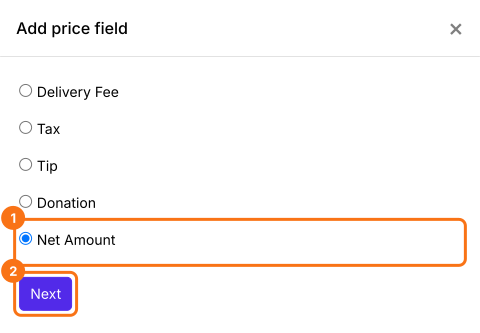
- انقر على سؤال Discount، ثم انقر على Add price field. اختر Net Amount وانقر على Next
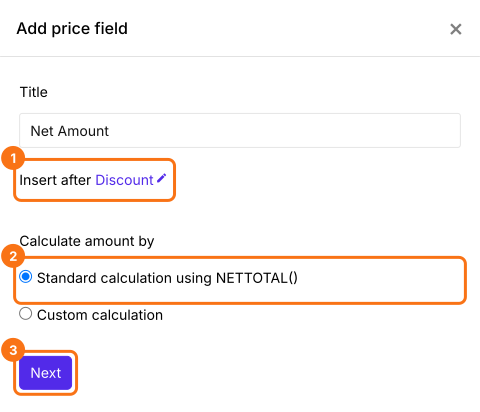
- اختر Standard calculation using NETTOTAL() وانقر على Next
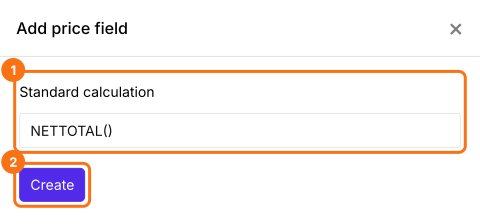
- انقر على Create
- انقر على Save
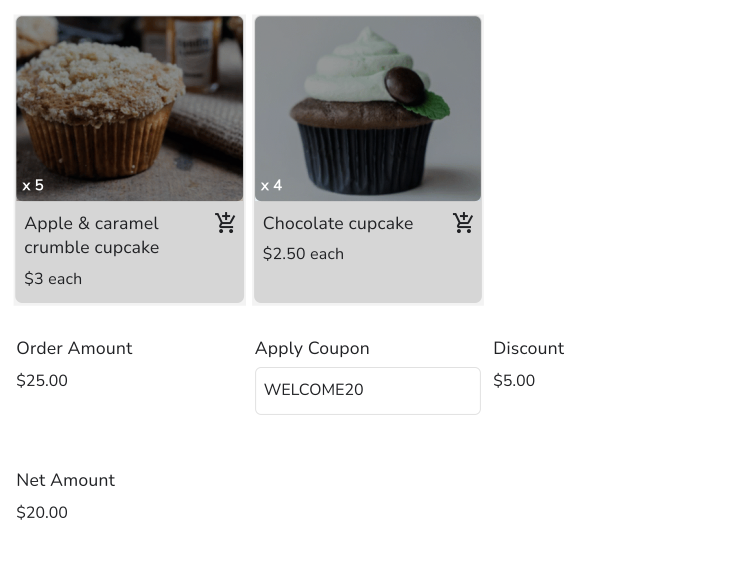
ملخص
أضف كود خصم إلى نموذج الطلب.
استورد نموذجك من Google Forms، وأضف سؤال Apply Coupon لأكوادك وحقل سعر Discount، فيرى العملاء الخصم يُطرح قبل الإرسال.