كيف تبني نموذج استخراج مع Promptrepo؟
"أحتاج إلى استخراج الاسم الموجود في كل خلية"- Google Docs Editors Community
التفاصيل التي تحتاجها مدفونة في نص حر داخل Google Sheets: أسماء في عمود مكتوبة بصيغ مختلفة، ومكونات وقيم غذائية داخل أوصاف الأطعمة. نسخها يدويًا بطيء، والصيغة لا تجدها حين يُكتب كل صف بطريقة مختلفة، أما نموذج الذكاء الاصطناعي العام فلا يعيدها بالشكل نفسه في كل مرة. مع Promptrepo، تبني نموذج استخراج من أمثلتك، فيعيد الحقول نفسها في كل مرة. تبقى بيانات التدريب في Google Sheets، فيستطيع من يعرفون البيانات بناء النموذج دون برمجة.
لنبدأ. أنشئ نموذج الذكاء الاصطناعي الخاص بك واتبع الخطوات أدناه.
الخطوة 1: جهّز بيانات التدريب
- Nutrition per serving: القيم الغذائية لكل حصة
- Web page content: محتوى صفحة الويب
- Web page title: عنوان الصفحة
- Ingredients: قائمة المكونات المستخرجة
- Nutritional category: فئات مثل المشروبات واللحوم الحمراء وغيرها
- Serving size (grams or mL): كمية الطعام في كل حصة
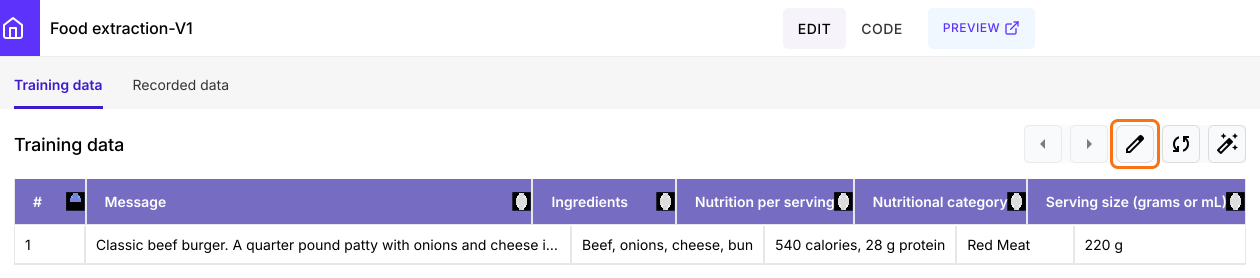
كل صف مثال واحد بهذه الأعمدة. يمكنك البدء بمثال واحد، كما في الأسفل، وإضافة البقية إلى جدول Google Sheets الخاص به لاحقًا.
الخطوة 2: إنشاء النموذج في Promptrepo
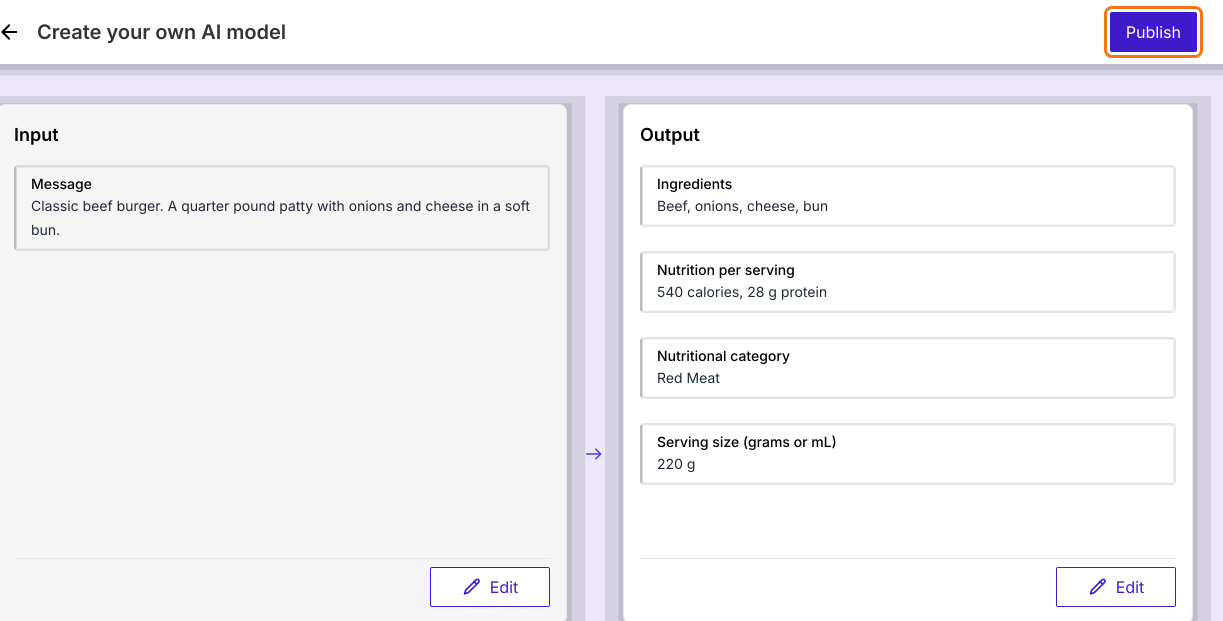
- انقر على أنشئ نموذج الذكاء الاصطناعي الخاص بك
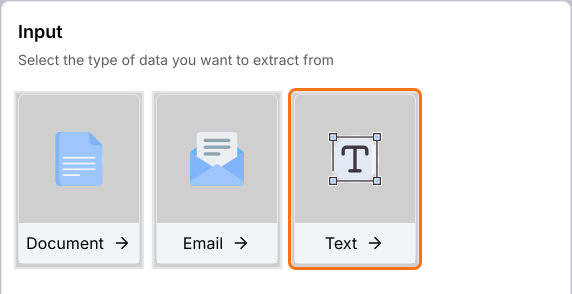
- تحت Input، انقر على Text. يمكنك أيضًا النقر على Document أو Email.
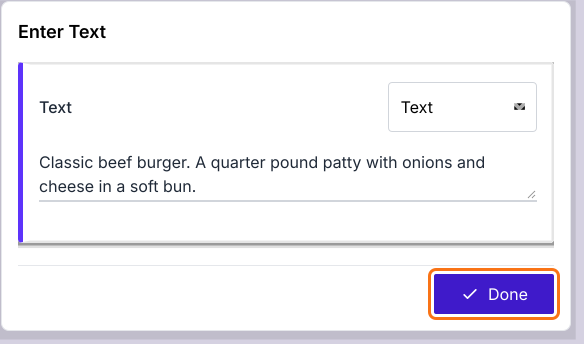
- أدخل مثالًا واحدًا في الخانة: عنوان صفحة ويب ومحتواها، مثل "برغر لحم كلاسيكي. قطعة لحم بوزن ربع رطل مع البصل والجبن في خبز طري."
- انقر على Done. يملأ الذكاء الاصطناعي Output على اليمين.
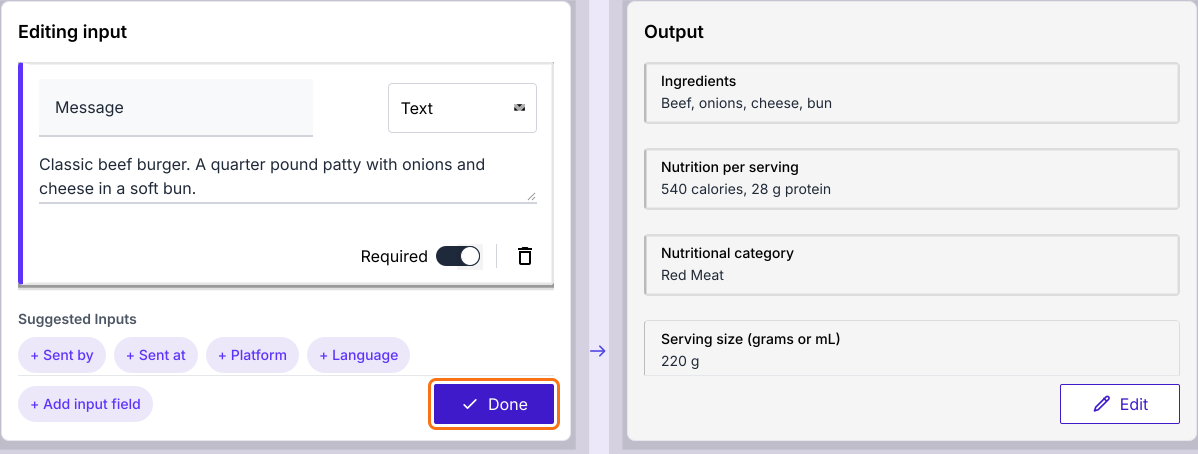
- تحت Editing input، انقر على + Add input field إذا احتجت إلى مدخل آخر.
- انقر على Done
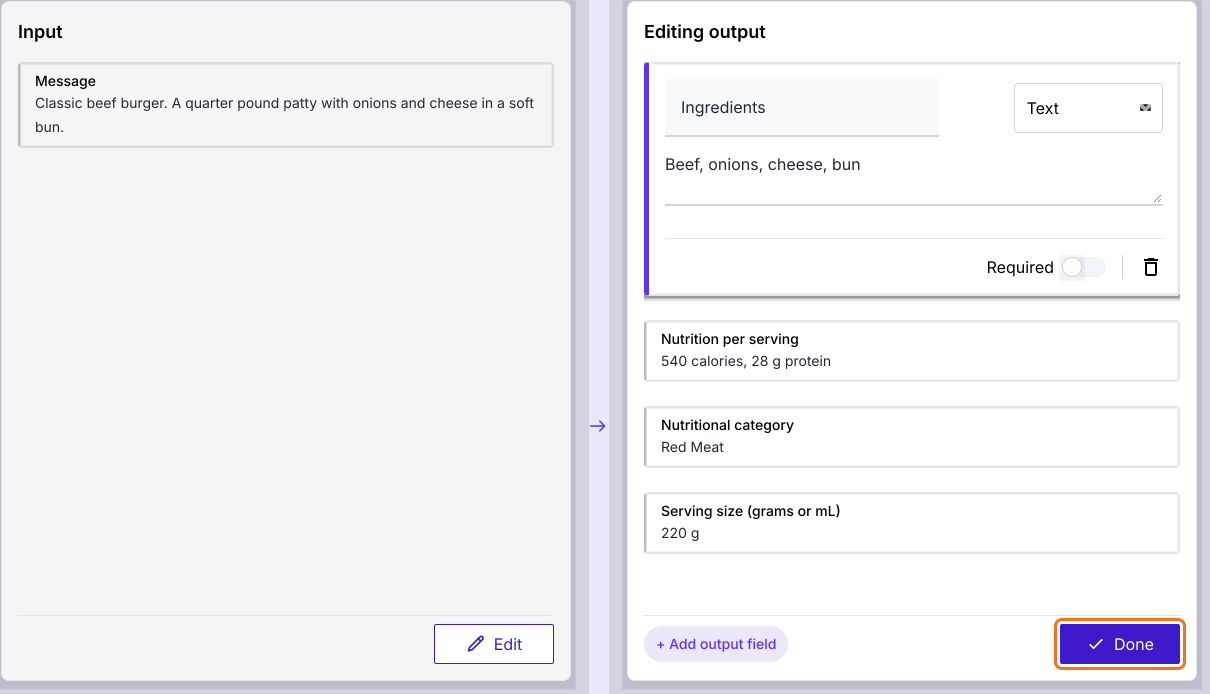
- تحت Editing output، تأكد أن حقول المخرجات هي التي تحتاجها، مثل Ingredients وNutrition per serving. انقر على + Add output field لأي حقل ناقص.
- انقر على Done
- انقر على Publish
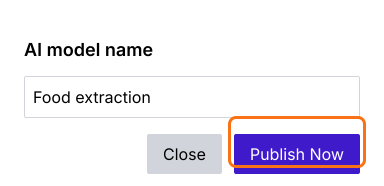
- أدخل اسم نموذج الذكاء الاصطناعي وانقر على Publish Now
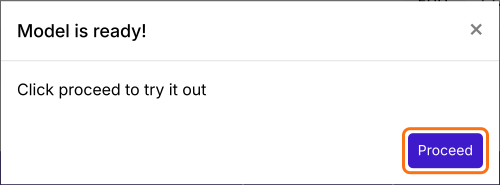
- عندما تظهر رسالة Model is ready!، انقر على Proceed.
الخطوة 3: تدريب النموذج & اختباره
- انقر على PREVIEW

- أدخل اسم طعام ووصفه وانقر على PROCEED.
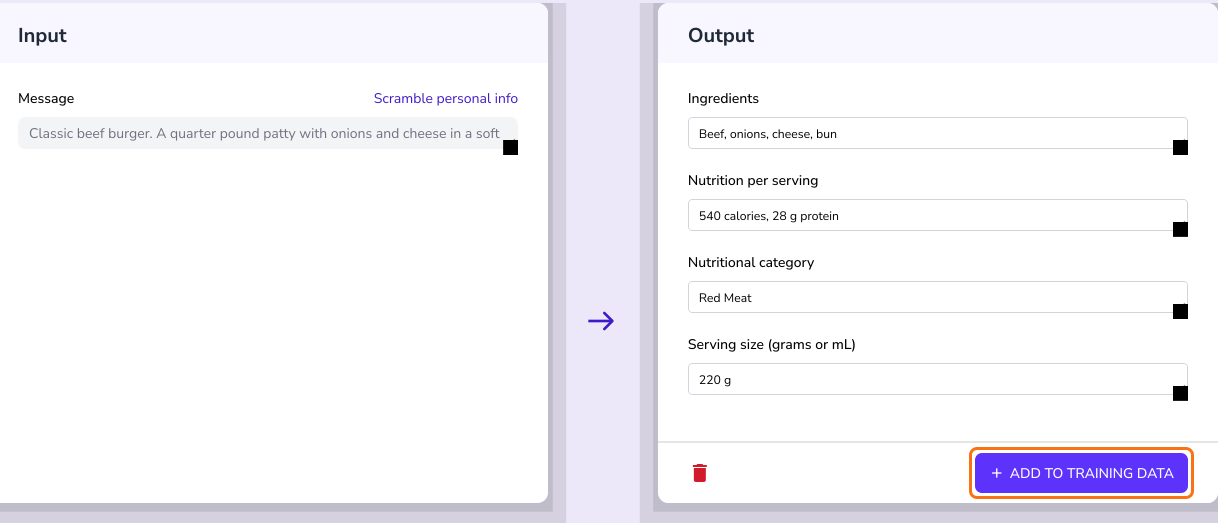
- يُفترض أن يستخرج النموذج بيانات منظمة (المكونات & القيم الغذائية) من النص
- انقر على ADD TO TRAINING DATA عند نتيجة تعجبك، لتعلّم النموذج بمثال إضافي
لإضافة أمثلة كثيرة دفعة واحدة، انقر في صفحة النموذج على أيقونة التعديل في تبويب Training data. سيفتح جدول Google Sheets الخاص به، ويمكنك إضافة الصفوف هناك.
تمكّن نماذج الاستخراج الذكاء الاصطناعي من فهم البيانات النصية ومعالجتها. والآن، لننتقل إلى النماذج التوليدية لإنشاء بيانات جديدة بناءً على الأنماط التي تعلّمها.
ملخص
عندما تكون التفاصيل التي تحتاجها مدفونة في نص حر، يكون نسخها بطيئًا ولا تستطيع الصيغة إيجادها. مع Promptrepo، تُدخل مثالًا وتتحقق من حقول المخرجات وتنشر نموذج استخراج يعيد الحقول نفسها في كل مرة. أنشئ نموذج الذكاء الاصطناعي الخاص بك وأكمل الخطوات أعلاه. إذا كانت لديك أي أسئلة، راسل فريق الدعم.
ابنِ نموذج ذكاء اصطناعي يستخرج حقولك من النص الحر.
أنشئ نموذج الذكاء الاصطناعي من مثال واحد وتحقق من حقول مخرجاته. انشره فيعيد الحقول نفسها في كل مرة.