التحكم في الإصدارات مدمج
في كل مرة تضيف فيها أمثلة وتعيد تدريب نموذج ذكاء اصطناعي، تحصل على إصدار جديد، ولا بد أن يعرف أحدٌ أيّها هو الإصدار المباشر. إذا أجريت الضبط الدقيق على OpenAI أو Gemini مباشرة، فأنت من يدرّب كل إصدار ويتتبّعه، وهذا عمل لا علاقة له بمهمتك. يتولى Promptrepo ذلك عنك: يبدأ النموذج الجديد بالإصدار 1، وتعرض إضافة Promptrepo في Google Sheets الإصدار المباشر وسجله.
لنبدأ. أنشئ نموذج الذكاء الاصطناعي الخاص بك وسترى إصداره في اسمه.
يدرّب Promptrepo كل إصدار من نموذجك وينشره ويرقّمه، لتقضي وقتك في الأمثلة التي تجعله أدق.
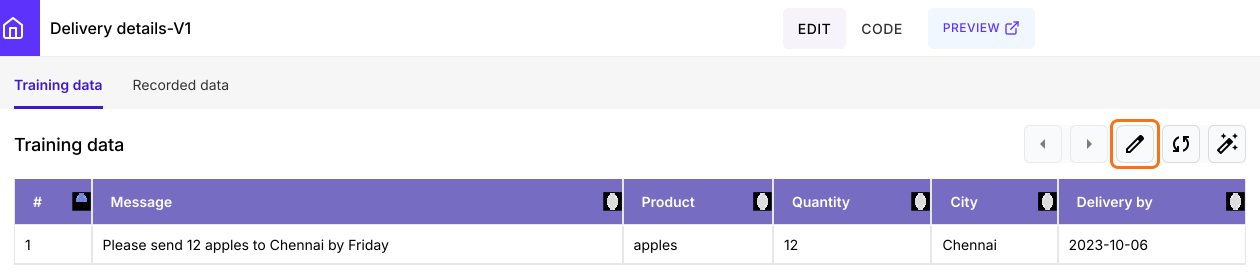
يبدأ النموذج الجديد بالإصدار 1. ويُظهر اسمه ذلك، كما في Delivery details-V1.
سجل الإصدارات
- افتح جدول Google Sheets الخاص بنموذجك. في صفحة النموذج، انقر على أيقونة التعديل في تبويب Training data.
- في المرة الأولى، انقر على Extensions > Add-ons > Get add-ons، وابحث عن "Promptrepo" وانقر على Install
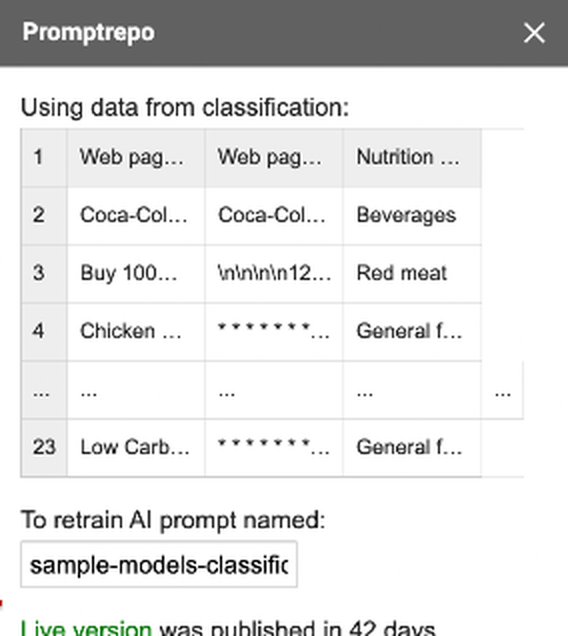
- انقر على Extensions > Promptrepo > Train AI. يعرض الشريط الجانبي الإصدار المنشور حاليًا.
- انقر على More لرؤية سجل الإصدارات.
ملخص
عندما تواصل تحسين نموذج، يضيف تتبّع الإصدار المباشر عملًا إضافيًا. مع Promptrepo، يُدرَّب كل إصدار ويُنشر نيابة عنك، ويظهر الإصدار المباشر وسجله في Google Sheets. أنشئ نموذج الذكاء الاصطناعي الخاص بك وسترى إصداره في اسمه. إذا كانت لديك أي أسئلة، راسل فريق الدعم.
اعرف أي إصدار من نموذج الذكاء الاصطناعي هو الفعّال الآن.
أنشئ نموذج الذكاء الاصطناعي فيُظهر اسمه الإصدار 1. افتح Train AI في جدول Google Sheets الخاص به لترى الإصدار الفعّال وانقر على More لترى سجله.
آخر تحديث: