Antwoordoverzicht ter controle tonen vóór verzenden?

"Kan ik de antwoorden controleren die ik in Google Forms heb verstuurd?"- Quora
Mensen versturen een Google-formulier en vragen zich pas daarna af wat ze hebben gestuurd. Een voorbeeld: je neemt lidmaatschapsaanvragen aan en een verkeerde datum of een verkeerd gespelde naam betekent heen-en-weer mailen met de aanvrager. Google Forms kan de antwoorden niet ter controle tonen vóór het verzenden. Je kunt antwoordvalidatie toevoegen en mensen later laten bewerken, maar dan moet je ze een kopie sturen en blijven hun antwoorden altijd aan te passen. De add-on Formesign - Signature for Google Docs toont vóór het verzenden een overzicht van de antwoorden op een scherm. Elke aanvrager controleert het en klikt op Agree, zodat een verkeerde datum wordt opgemerkt voordat hij bij jou terechtkomt.
Hieronder lees je wat Google Forms zelf kan en hoe je met Formesign een controlescherm vóór het verzenden toevoegt.
De omweg in Google Forms
- Open je formulier in Google Forms
- Klik op het pictogram + om een vraag toe te voegen
- Vul de titel in
- Kies het gewenste vraagtype
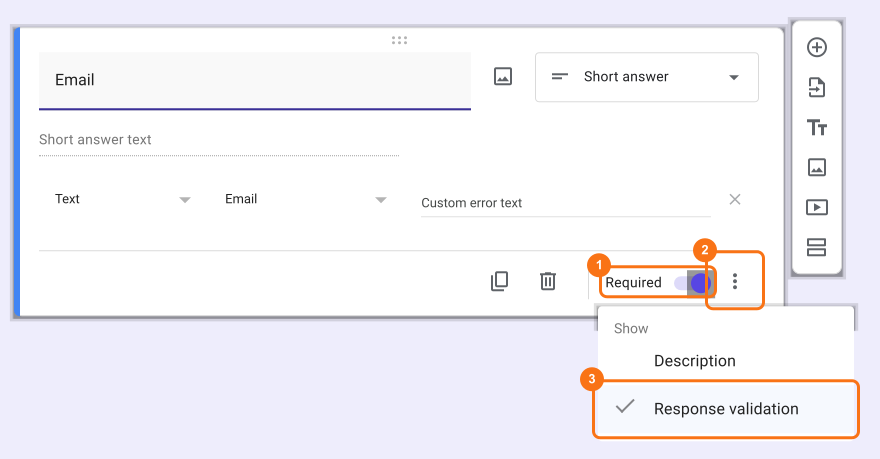
- Zet de schakelaar Required aan om de vraag verplicht te maken
- Klik op het pictogram ⫶ More naast de schakelaar Required
- Klik op Response validation om de juiste regels in te stellen
- Open je formulier in Google Forms
- Klik op Settings
- Klik op Responses
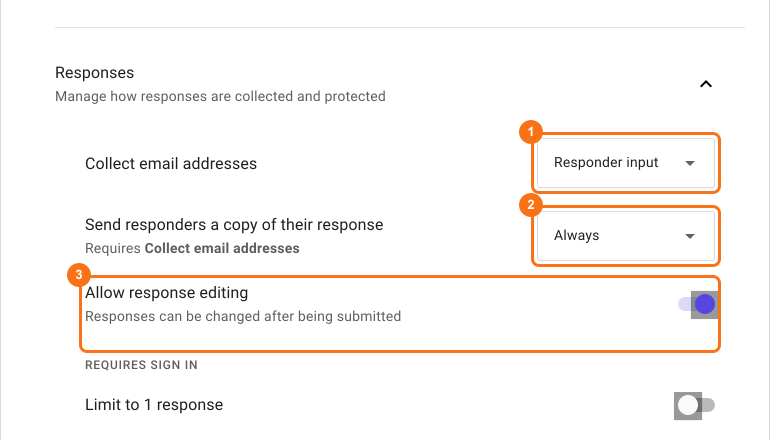
- Kies "Responder input" bij de optie "Collect email addresses"
- Kies "Always" bij de optie "Send responders a copy of their response"
- Zet de optie "Allow response editing" aan
Controleren vóór verzenden
- Installeer de add-on Formesign - Signature for Google Docs via de Google Workspace Marketplace
- Open je formulier in Google Forms
- Klik op het add-on-pictogram
- Klik op Formesign - Signature for Google Docs
- Klik op More options ...
- Klik op Proceed als de add-on vraagt om het formulier te wijzigen
- Klik op Share in de rij Share this with users
- Klik op het tabblad "Edit"
- Klik op het tandwielpictogram Submit setting in de rij After page aan het einde van het formulier
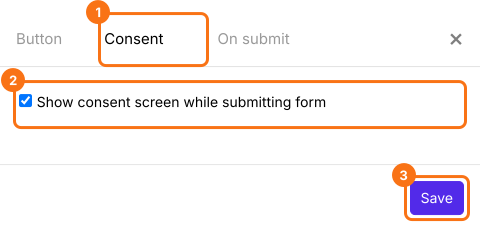
- Klik op Consent
- Vink de optie show consent screen aan en klik op Save om het overzicht van de antwoorden te tonen op het toestemmingsscherm vóór het verzenden
- Klik op Preview om het formulier te testen
Samenvatting
Laatst bijgewerkt: