Como ver o resumo das respostas do Google Forms?
"Como mudo a cor padrão da legenda nos gráficos do Google Form?"- Google Docs Editors Community
Os gráficos de resumo do Google Forms não podem ter o estilo alterado, e 238 pessoas no fórum do Google perguntaram como mudar as cores deles. Com muitas respostas, o resumo é onde você vê qual opção a maioria escolheu: o Google Forms desenha um gráfico de pizza, um gráfico de barras ou uma lista de respostas para cada pergunta na guia Responses. Se o seu formulário está no seu site com o Formfacade, View in Google Forms na guia Responses do Formfacade abre esse resumo. Para um gráfico seu, sincronize as respostas com o Google Sheets e use Explore ou uma tabela dinâmica lá.
Abra seu formulário no Formfacade e siga as etapas abaixo. Se ainda não tiver um, crie seu formulário primeiro.
Como ver o resumo?
- Abra seu formulário no Formfacade e clique na aba "Responses"

- Se aparecer Submit to Google Forms, clique nele e clique em Proceed, para que as respostas do seu formulário cheguem ao Google Forms. Só as respostas enviadas depois disso chegam lá.

- Clique em View in Google Forms. As respostas do seu formulário abrem no Google Forms

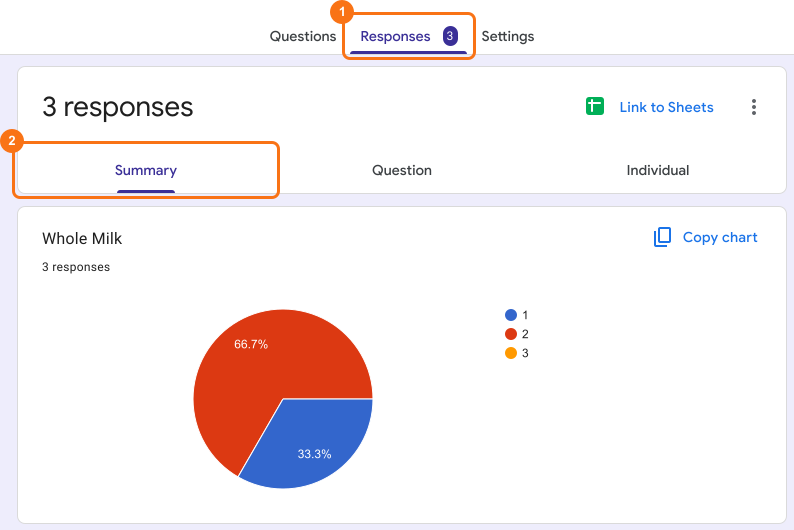
- Clique em Summary. Dependendo do tipo de pergunta e das respostas, o resumo aparece como gráfico de pizza, gráfico de barras ou só uma lista de respostas.
⚠️ Importante
Se você quer analisar as respostas do formulário ou criar um resumo ou gráfico personalizado, pode sincronizar as respostas com o Google Sheets e usar a opção explorar ou tabela dinâmica do Sheets.
Resumo
Se você quer a visão geral das suas respostas, contar as respostas à mão é lento. Com o Formfacade, você clica em Responses, View in Google Forms e Summary, e as respostas aparecem como gráfico de pizza, gráfico de barras ou lista, dependendo do tipo de pergunta. Crie seu formulário e siga os passos acima. Se tiver alguma dúvida, escreva para o suporte.
Última atualização: