¿Cómo ver las respuestas individuales en Google Forms?
"¿Cómo puedo ver y ordenar las respuestas de un formulario de Google por persona?"- Google Docs Editors Community
Para leer todo lo que envió una persona, el resumen no ayuda: mezcla sus respuestas con las de todos los demás, pregunta por pregunta. Google Forms tiene una vista Individual en su pestaña Respuestas, pero avanza por las respuestas una a la vez con anterior y siguiente, así que encontrar a una persona en una lista larga es lento. Si tu formulario está en tu sitio web con Formfacade, abres la misma vista desde la pestaña Responses de Formfacade. Cada respuesta también es una tarjeta en el tablero Kanban de Formfacade, donde haces clic en la persona que quieres.
Abre tu formulario en Formfacade y sigue los pasos de abajo. Si todavía no tienes uno, primero crea tu formulario.
¿Cómo ver las respuestas individuales?
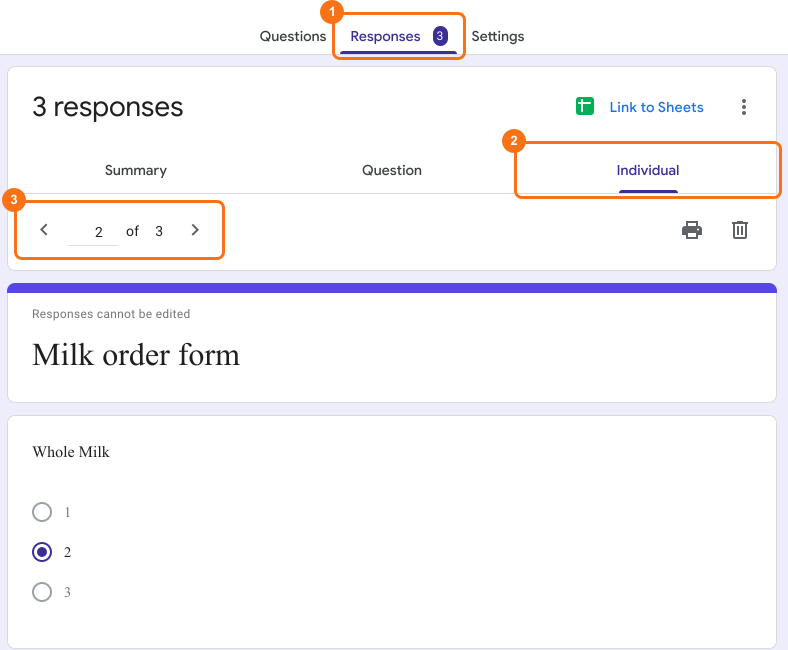
- Abre tu formulario en Formfacade y haz clic en la pestaña "Responses"

- Si ves Submit to Google Forms, haz clic ahí y luego en Proceed, para que las respuestas de tu formulario lleguen a Google Forms. Solo llegan las respuestas enviadas después de eso.

- Haz clic en View in Google Forms. Las respuestas de tu formulario se abren en Google Forms

- Haz clic en Individual para ver las respuestas del formulario por persona que responde
- Usa los íconos anterior y siguiente para pasar de una respuesta individual a otra.
Resumen
Si necesitas todas las respuestas de una persona, el resumen no las muestra juntas. Con Formfacade, haces clic en Responses, View in Google Forms e Individual y usas los íconos anterior y siguiente para pasar de una respuesta a la siguiente. Crea tu formulario y sigue los pasos de arriba. Si tienes alguna pregunta, escribe a soporte.
Última actualización: