Comment voir toutes les réponses à une question dans Google Forms ?
Parfois, vous avez besoin de toutes les réponses à une seule question, comme la date préférée de chaque personne. Google Forms a une vue Question dans son onglet Réponses pour cela, mais l'onglet s'ouvre sur le résumé de toutes vos questions et parcourir les réponses une personne à la fois est encore plus lent. Si votre formulaire est sur votre site avec Formfacade, vous ouvrez la vue Question depuis l'onglet Responses de Formfacade et choisissez la question dans une liste. Synchronisez les réponses avec Google Sheets et ces mêmes réponses forment une colonne que votre équipe peut trier.
Ouvrez votre formulaire dans Formfacade et suivez les étapes ci-dessous. Si vous n'en avez pas encore, créez votre formulaire d'abord.
Comment voir les réponses par question ?
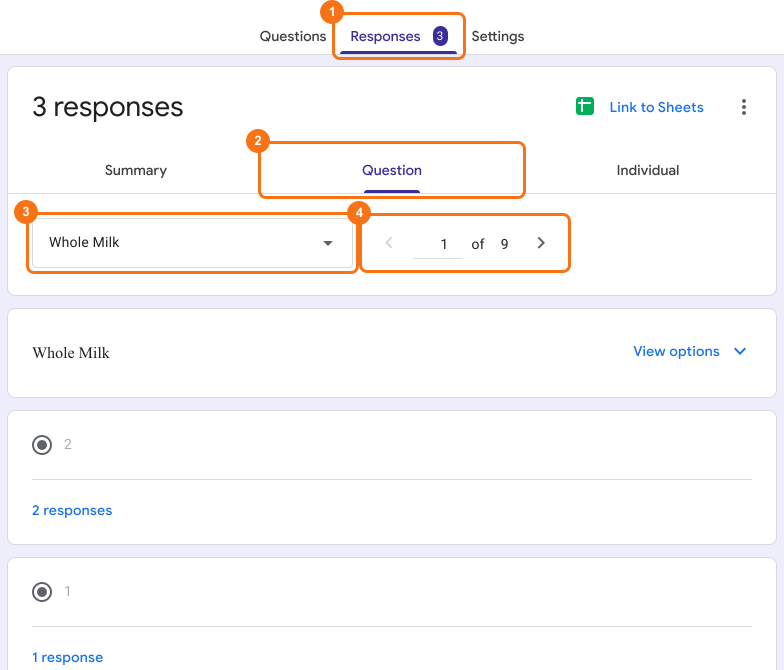
- Ouvrez votre formulaire dans Formfacade et cliquez sur l'onglet "Responses"

- Si vous voyez Submit to Google Forms, cliquez dessus puis sur Proceed, pour que les réponses de votre formulaire arrivent dans Google Forms. Seules les réponses envoyées après cela y arrivent.

- Cliquez sur View in Google Forms. Les réponses de votre formulaire s'ouvrent dans Google Forms

- Cliquez sur Question pour voir les réponses par question
- Utilisez les icônes précédent et suivant pour passer d'une question à l'autre ou sélectionnez une question dans la liste déroulante.
Résumé
Dernière mise à jour :