Como embaralhar a ordem das perguntas no Google Forms?
A ordem das perguntas muda as respostas: as pessoas se cansam perto do fim, e as primeiras perguntas influenciam as seguintes. Se todos veem a mesma ordem, as últimas perguntas sempre recebem menos atenção. O Google Forms pode embaralhar as perguntas para cada pessoa com Shuffle question order, mas a configuração fica em Presentation na guia Settings, onde é fácil não ver. Se o seu formulário está no seu site com o Formfacade, você o abre no Google Forms pelo editor do Formfacade e ativa a configuração lá.
Crie seu formulário, ou abra um que você já tenha no Formfacade, e siga os passos abaixo.
Como abrir o seu formulário no Google Forms?
- Na página que abrir, dê um nome ao seu formulário, clique em Embed form e clique em Proceed. Se você já tem um formulário no Formfacade, abra-o.
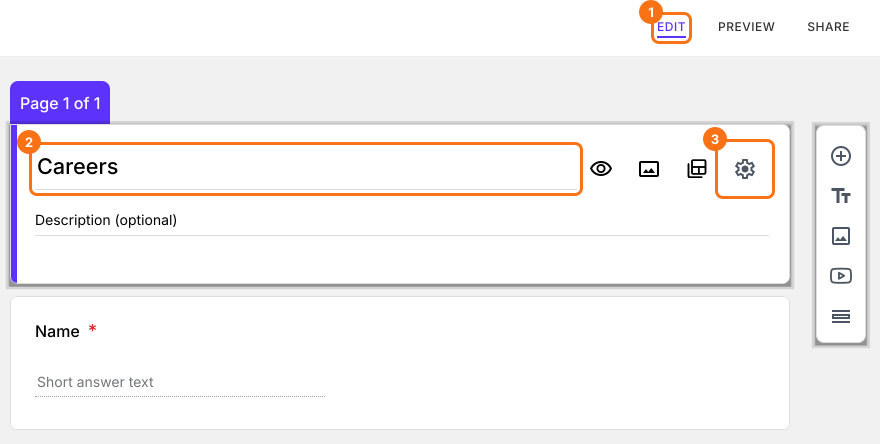
- Clique na aba "Edit"

- Clique no título do formulário
- Clique no ícone ⚙️ no cartão de título
- Clique na aba Advanced
- Clique em Launch ao lado de "Edit this form with Google Forms"
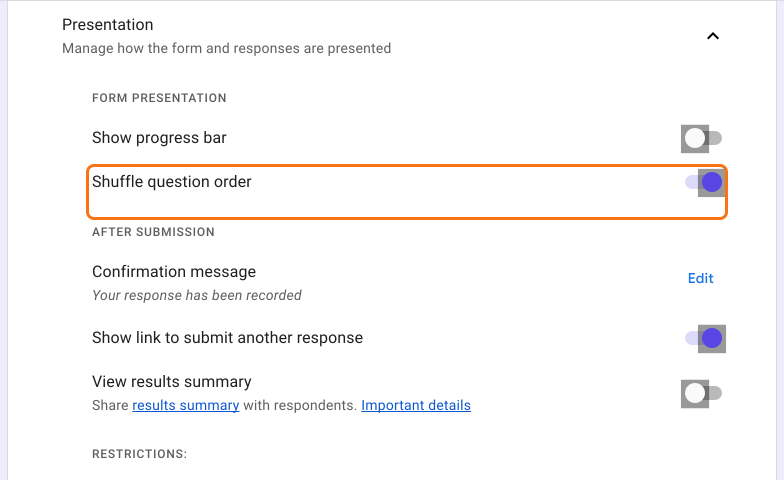
Você pode embaralhar a ordem das perguntas ativando a opção Shuffle question order na tela Settings do Google Forms. Isso elimina o viés de ordem e melhora a qualidade das respostas da pesquisa.
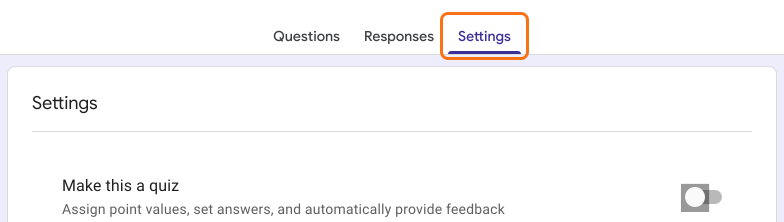
- Clique na guia Settings.
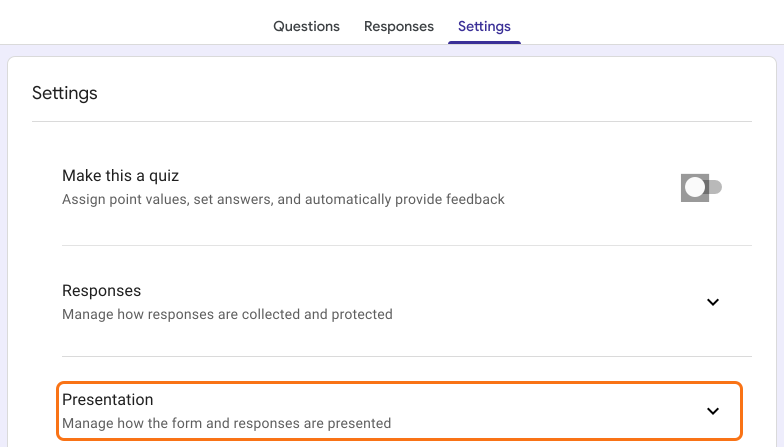
- Clique em Presentation.
- Ative Shuffle question order.
A sua alteração chega ao seu formulário quando você abre a aba "Edit" no Formfacade de novo, ou recarrega se ela já estiver aberta. O Formfacade lê o seu Google Form de novo toda vez que você o abre lá.
Resumo
Se todos veem as perguntas na mesma ordem, os resultados da sua pesquisa podem ficar enviesados. Com o Formfacade, você abre seu formulário no Google Forms com Launch, clica na guia Settings, clica em Presentation e ativa Shuffle question order. Crie seu formulário e siga os passos acima. Se tiver alguma dúvida, escreva para o suporte.
Última atualização: