フォームに回答を事前入力するには?
顧客の名前やメールアドレスなど、すでにわかっている回答があっても、空白のフォームでは相手がもう一度入力することになり、入力ミスも起こります。Google Formsでは⋮メニューから事前入力済みリンクを作れますが、1回に1つだけで、開くのはGoogleのページです。Formfacadeなら、Shareタブから事前入力リンクを作成でき、あなたのブランドのまま、回答が入力済みの状態でフォームが開きます。リストの人たちには、一人ひとりに事前入力済みリンクを付けて一括メールを送れます。
フォームを作成するか、Formfacadeにあるフォームを開いて、以下の手順に従ってください。
事前入力リンクを作成するには?
- 開いたページでフォームに名前を付け、Embed form、Proceedの順にクリックします。Shareタブが開きます。Formfacadeにすでにあるフォームなら、そのフォームを開いて「Share」タブをクリックします。

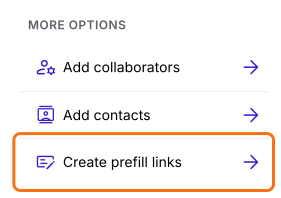
- More optionsの下にあるCreate prefill linksをクリックします
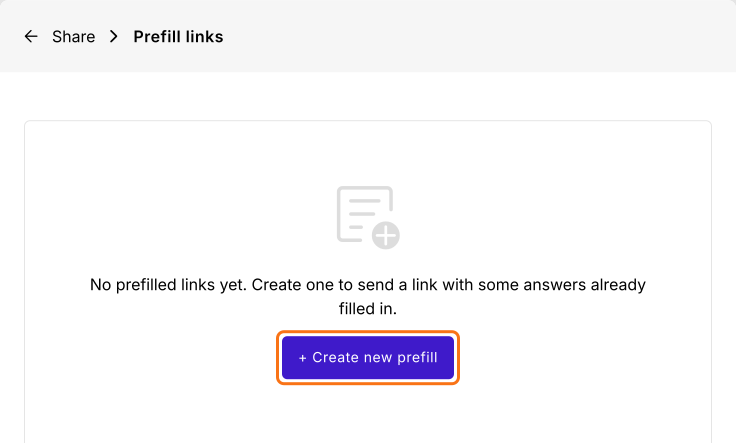
- + Create new prefillをクリックします
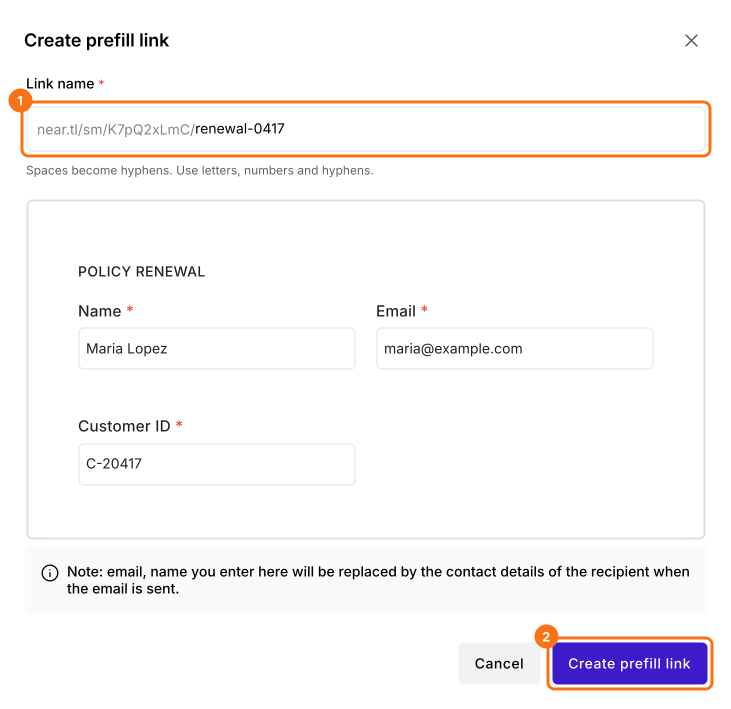
- リンクに固有の名前を入力します
- 事前入力する質問の回答を入力します
- Create prefill linkをクリックします
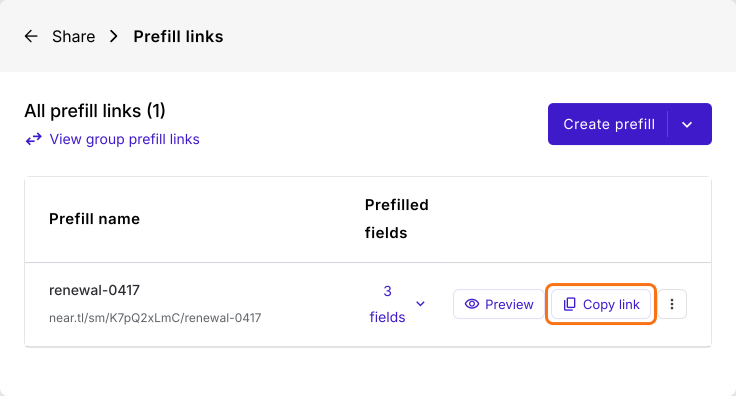
- Copy linkをクリックして、事前入力URLをコピーします
誰かがリンクをクリックすると、あなたの回答が入力済みの状態でフォームが開きます。
全ユーザー分の事前入力URLを手作業で作る代わりに、一人ひとりに事前入力済みリンクを付けて一括メールを送ることができます。
まとめ
すでにわかっている回答があっても、空白のフォームでは相手がもう一度入力することになります。Formfacadeなら、Shareタブ、Create prefill linksの順にクリックし、回答を入力してリンクをコピーします。ユーザーごとにリンクが必要なら一括メールも送れます。フォームを作成して、上の手順を進めてください。
最終更新: