Wie bette ich Google Forms in WordPress ein?
"einbetten von google formular funktioniert nicht auf wordpress"- Google Docs Editors Community
Ein Google-Formular in WordPress einzufügen klappt nicht immer: 73 Personen haben im Google-Forum gefragt, warum sich ihres nicht richtig einbetten lässt. Der Einbettungscode von Google in einem Custom HTML-Block liefert eine Box mit dem Google-Look und eigenem Scrollbalken, und sie übernimmt Ihr Design nicht. Mit dem Formfacade-Plugin für WordPress wählen Sie in einem Einrichtungsassistenten ein Google-Formular und eine Seite, und das Formular wird ohne iframe auf dieser Seite eingefügt. Sie können Ihre Formulare und deren Antworten auch über Ihr WordPress-Dashboard öffnen.
Hier sind zwei Wege, ein Google-Formular auf eine WordPress-Seite zu bringen, und wo jeder an seine Grenzen stößt.
Embed HTML von Google Forms
- Öffnen Sie Ihr Google-Formular und klicken Sie oben rechts auf das Symbol ⋮ More
- Wählen Sie Embed HTML und kopieren Sie den HTML-Code
- Bearbeiten Sie in WordPress Ihre Seite, fügen Sie einen Custom HTML-Block hinzu und fügen Sie den Code ein
- Aktualisieren Sie die Seite
Wo es an seine Grenzen stößt: Das Formular sitzt in einer festen Box mit dem Google-Look und eigenem Scrollbalken, und Sie können nur Breite und Höhe ändern.
Formfacade-Plugin für WordPress
- Geben Sie Ihrem Formular auf der sich öffnenden Seite einen Namen, klicken Sie auf Embed form und dann auf Proceed.
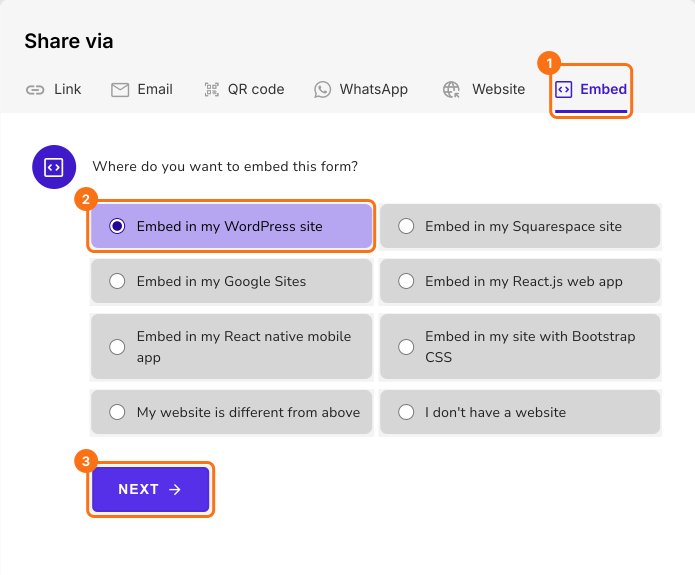
- Wählen Sie im Tab Share unter Where do you want to embed this form? die Option "Embed in my WordPress site" und klicken Sie auf Next.
- Folgen Sie den drei angezeigten Schritten, die unten stehen
Schritt 1: Melden Sie sich als Admin auf Ihrer WordPress-Website an > klicken Sie auf Plugins > klicken Sie auf Add New Plugin

Schritt 2: Suchen Sie nach "Formfacade" und klicken Sie beim Formfacade-Plugin für WordPress auf Install Now

Schritt 3: Klicken Sie auf Activate, um das Plugin für Ihre WordPress-Website zu aktivieren

Schritt 4: Melden Sie sich im Einrichtungsassistenten Embed mit Ihrem Google-Konto an und klicken Sie auf Next

Schritt 5: Sie können ein neues Formular erstellen, aus Ihren vorhandenen Formularen wählen oder die URL des Google-Formulars, das Sie einbetten möchten, kopieren & einfügen und dann auf Next klicken.

Schritt 6: Wählen Sie die gewünschte Seite aus der Dropdown-Liste mit den Seiten Ihrer WordPress-Website, oder wählen Sie Create a new page, geben Sie den Seitentitel ein und klicken Sie auf Proceed

Schritt 7: Formfacade fügt das Formular unten auf der gewählten Seite hinzu. Klicken Sie auf Preview, um es zu sehen.

Schritt 8: Das Formular verwendet die Styles aus dem Design Ihrer Website. Bei Bedarf können Sie das Formular weiter anpassen.

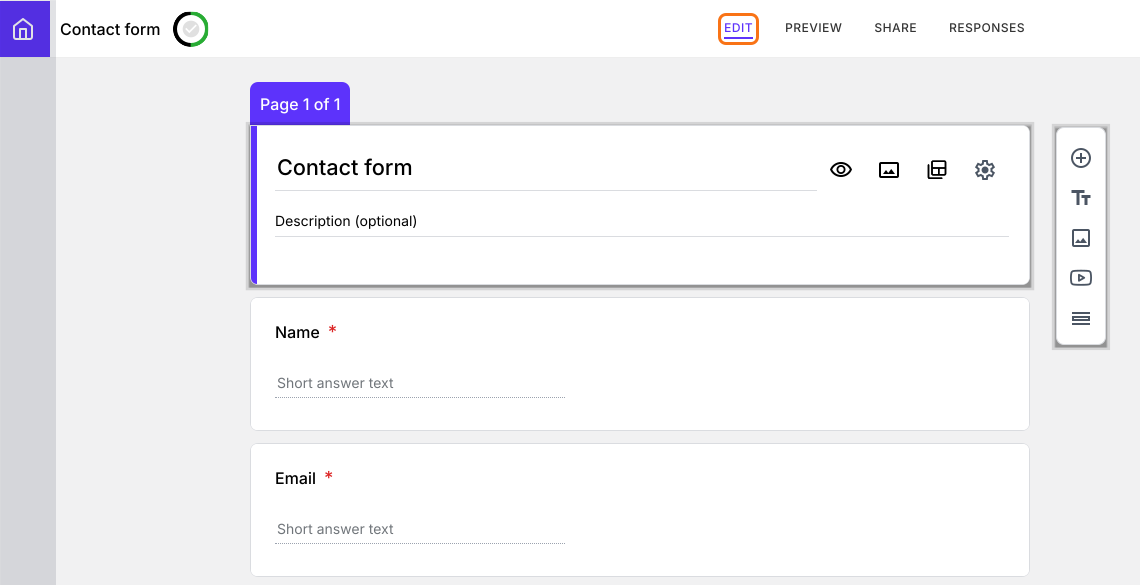
Schritt 9: Um Ihre Formulare in WordPress zu verwalten, klicken Sie im WordPress-Menü auf Formfacade und dann auf Dashboard. Klicken Sie auf ein Formular, um seine Edit-Seite zu öffnen. Dort können Sie Felder hinzufügen, das Aussehen des Formulars ändern, die Dankesnachricht anpassen und mehr. Die Anpassung von Formularen gibt es nur in den kostenpflichtigen Tarifen.
Zusammenfassung
Wenn Sie den Einbettungscode von Google in WordPress einfügen, behält das Formular den Google-Look und passt nicht zu Ihrer Website. Mit Formfacade installieren Sie das Plugin, folgen seinem Einrichtungsassistenten und das Formular wird ohne iframe auf der gewählten Seite eingefügt. Erstellen Sie Ihr Formular und führen Sie die Schritte oben aus. Wenn Sie Fragen haben, schreiben Sie dem Support.
Zuletzt aktualisiert: