Comment intégrer Google Forms dans votre application React sans iframe ?
Les développeurs React qui veulent un formulaire Google Forms dans leur application obtiennent une iframe avec le code d'intégration de Google : une page dans la page, avec l'apparence de Google et sa propre barre de défilement, que les styles de votre application ne peuvent pas atteindre. Avec le paquet d'intégration de Formfacade, @formfacade/embed-react, le formulaire s'affiche comme un composant de votre application, sans iframe. Vous continuez à modifier les questions dans l'éditeur de formulaire, donc changer une question ne veut pas dire changer votre code et les réponses sont collectées dans votre formulaire Google Forms.
Suivez les étapes ci-dessous. La dernière demande un formulaire Formfacade, alors créez votre formulaire si vous n'en avez pas encore.
Prérequis
Créer une application React
Installer Formfacade/embed-react
Intégrer Google Forms dans une application React
- Sur la page qui s'ouvre, nommez votre formulaire, cliquez sur Embed form puis sur Proceed.
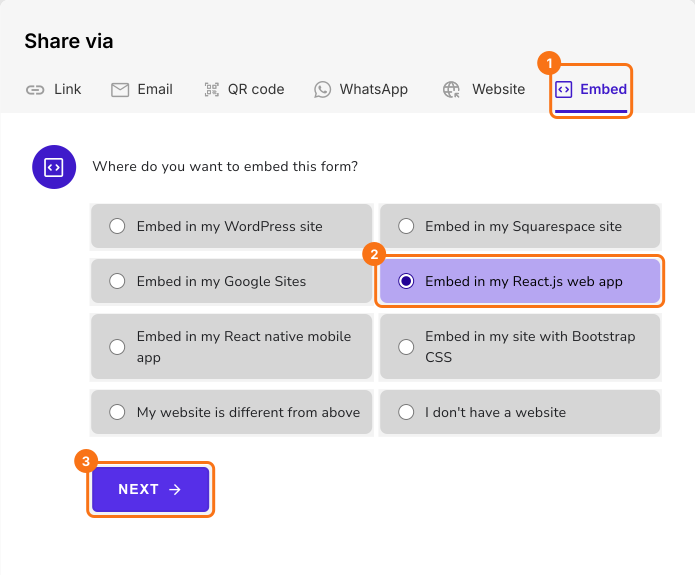
- Dans l'onglet Share, sous Where do you want to embed this form?, sélectionnez Embed in my React.js web app et cliquez sur Next.
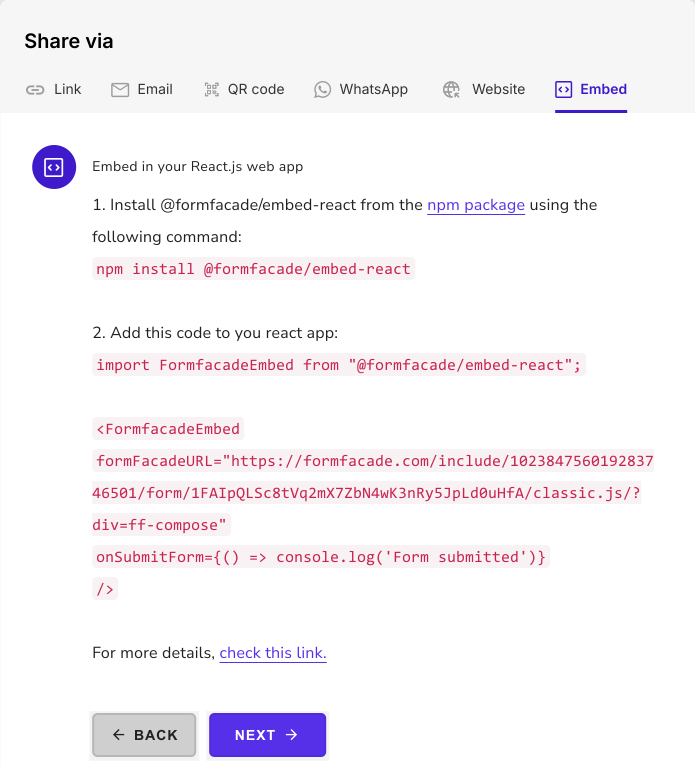
- Ajoutez l'instruction d'import ci-dessous pour importer le composant Formfacade Embed dans votre application React : import FormfacadeEmbed from "@formfacade/embed-react";
- Ajoutez le code Formfacade Embed dans votre application React : <FormfacadeEmbed formFacadeURL="https://formfacade.com/.../classic.js/?div=ff-compose" onSubmitForm={() => console.log('Form submitted')} />
- Copiez ce code depuis l'onglet Embed, car il contient l'URL de votre formulaire à la place des points.
Résumé
Dernière mise à jour :