iframeを使わずにReactやNext.jsでGoogle Formsを埋め込んでカスタマイズするには?
ReactやNext.jsで開発し、フォームをGoogle Formsで管理している開発者は、同じ壁にぶつかります。Googleの埋め込みコードはdocs.google.comからのiframeなので、CSSもダークモードもフォームに届きません。Customize themeで変えられるのはヘッダー画像、短いフォント一覧、2つの色までで、Google Forms APIにはスタイル設定がまったくありません。Formfacadeなら、フォームはnpmパッケージからネイティブHTMLとして描画されるので、ダークモードも含めて製品のほかの部分と同じようにテーマを適用できます。回答は引き続きGoogle Formに集まり、チームはGoogle FormsとGoogle Sheetsでこれまでどおり作業できます。
ReactやNext.jsのアプリでGoogle Formのスタイルを変える現実的な方法を2つ紹介し、それぞれの足りない点も説明します。
Google Formsの標準の埋め込みはdocs.google.comから配信されるiframeなので、あなたのスタイルシートはフォームに届かず、フォームはいつも自社製品ではなくGoogleの見た目になります。このガイドでは、なぜこの制限があるのかを説明し、現実的な選択肢を比較したうえで、FormfacadeでGoogle Formをカスタマイズし、iframeを使わずにReactやNext.jsに埋め込む方法を、ダークモードも含めて紹介します。
埋め込んだGoogle FormのスタイルをCSSで変えられない理由
Google Formsの埋め込みコードを貼り付けると、docs.google.comからフォームを読み込むiframeになります。ブラウザはクロスオリジン制限を適用するので、ページのCSSやJavaScriptは別のドメインから配信されるフレームの中には届きません。.dark-modeクラスもフォントの指定も、iframeの境界で止まります。
Googleが用意しているスタイル設定のツールはテーマエディタひとつだけです。フォームを開いてCustomize themeをクリックすると、ヘッダー画像、ヘッダーと質問の文字スタイル、テーマカラー、背景色を設定できます。
できないこと:
- サイトのフォントに合わせる(Googleの短い一覧から選ぶしかありません)
- カードレイアウト、紫のフォーカス色、Google Formsのフッターを消す
- アプリのダークモードに合わせる
- レイアウトの中でフォームを全幅かつレスポンシブにする
Google Forms APIも役に立ちません。フォームの構造や回答のメタデータは読めますが、スタイル設定のエンドポイントはまったくありません。
ReactやNext.jsのアプリでGoogle Formsをカスタマイズする選択肢
現実的な方法は2つあります。1つ目は無料の標準機能、2つ目はFormfacadeです。
選択肢1:標準のiframeとテーマエディタ
Customize themeで色を近づけてから、コンポーネントにiframeを埋め込みます。
メリット:
- 無料の公式機能で、追加で管理するものはありません
- iframeが使える場所ならどこでも動きます
デメリット:
- 変えられるのは色とヘッダー画像までで、フォント、余白、レイアウトはGoogleのままです
- iframeの高さは固定で、長いフォームは自分の枠の中でスクロールします
- アプリのダークモードと連動しません
選択肢2:FormfacadeでGoogle Formをカスタマイズする方法
Formfacadeはフォームの項目を取り出し、ビジュアルエディタでスタイルを変えられるようにします。
- 開いたページでフォームに名前を付け、Embed formをクリックし、Proceedをクリックします。
- 「Preview」タブをクリックすると、描画されたフォームが表示されます。
- MinimalまたはColorfulのスタイルを選び、Persian indigoなどのテーマを選びます。
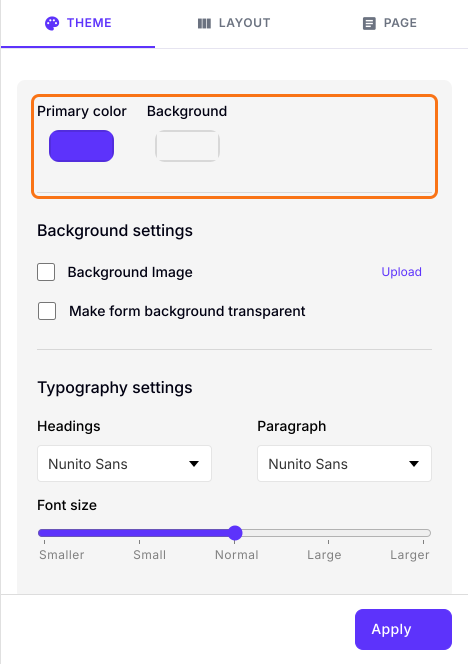
- アプリに合わせて、プライマリカラー、背景、タイポグラフィを調整します。
- これはプレビューにすぎません。デザインが保存されるのは「Apply to all forms」をクリックした場合だけで、これはアカウント内の公開中のフォームすべてのスタイルを変えるので、ほかに公開中のフォームがある場合はそのままにしておいてください。埋め込みはそれがなくても動きます。
カスタマイズしたフォームをReactやNext.jsに埋め込む方法
埋め込みはiframeではなくReactコンポーネントなので、ページのレイアウトを引き継ぎ、レスポンシブなままです。
- 「Share」タブをクリックします
- Embedをクリックします

- 「Embed in my React.js web app」をクリックし、Nextをクリックします。
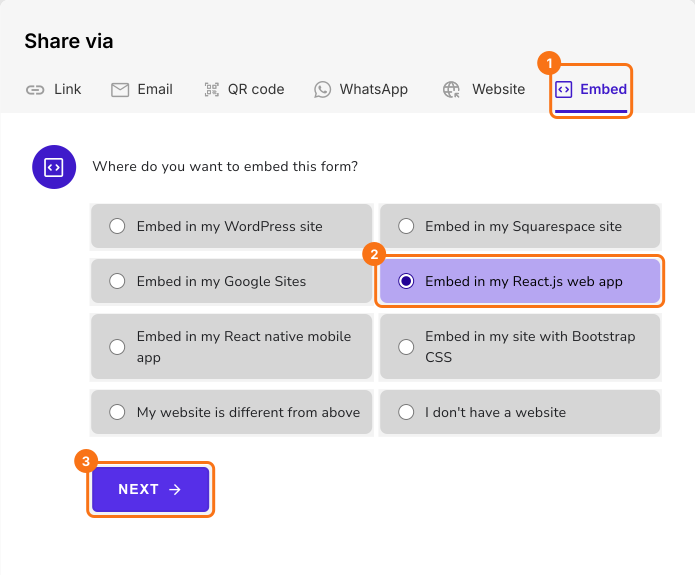
- npm installコマンドとReactコンポーネントのスニペットをコピーします。
- プロジェクトでnpm install @formfacade/embed-reactを実行します。
- iframeのブロックをFormfacadeの埋め込みコンポーネントに置き換えます。コードにはすでにフォームのURLが入っています。
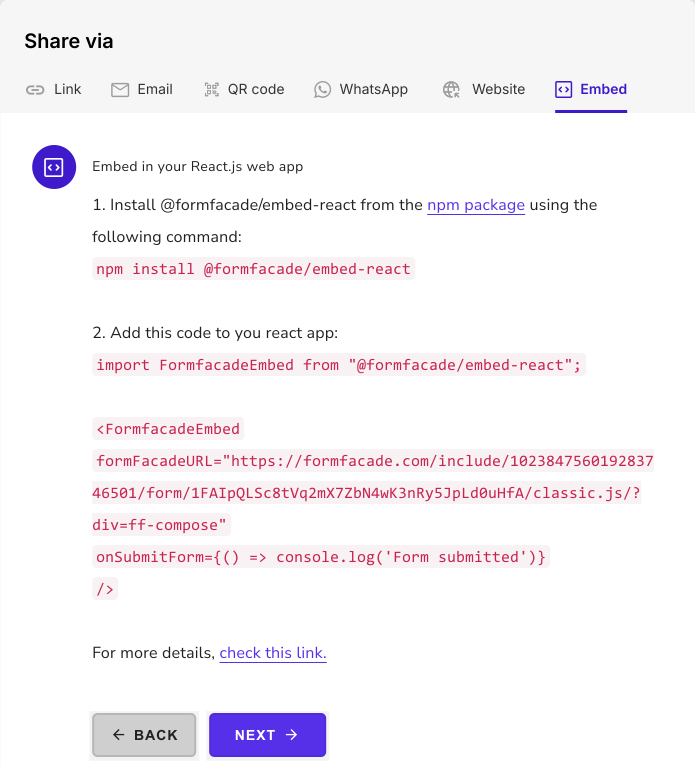
フォームはiframeなしでReactやNext.jsのアプリに表示されます。
この方法が向いている場面
この方法は、Googleのiframeが目に見えると浮いてしまうあらゆる場所に合います。たとえば、マーケティングサイトのウェイトリスト登録や、Next.jsアプリ内のフィードバックフォームやお問い合わせフォームです。チームが使い慣れたGoogle Formsをバックエンドとして使い続けながら、訪問者にはダークモードも含めてあなたのデザインに合ったフォームを見せられます。
よくある質問
埋め込んだフォームでダークモードは使えますか?
はい。FormfacadeのThemeタブで、背景色とプライマリカラーを自分で設定します。フォームはiframeではなくネイティブHTMLとして描画されるので、白いGoogleのカードなしで、ダークなレイアウトの中に収まります。
回答は引き続きGoogle Sheetsに届きますか?
はい、ResponsesでSubmit to Google Formsをオンにしていれば届きます。FormfacadeはあなたのGoogle Formに送信するので、回答はこれまでどおりフォームの回答タブとリンクしたGoogle Sheetに表示されます。
Next.jsのApp Routerやサーバーサイドレンダリングでも動きますか?
はい。@formfacade/embed-reactコンポーネントはブラウザで動くので、App Routerでは、それを描画するファイルの先頭に"use client"ディレクティブを追加します。ページのほかの部分はサーバーで描画したままにできます。
標準のGoogle Formsの埋め込みにCSSを使うだけではだめですか?
だめです。標準の埋め込みはdocs.google.comからのiframeで、クロスオリジン制限により、あなたのCSSはその中に届きません。唯一の標準のスタイル設定はCustomize themeエディタで、色、ヘッダー画像、限られたフォントの一覧しか扱えません。
まとめ
Googleのコードを使ってReactやNext.jsにGoogle Formを埋め込むと、iframeがCSSを遮り、フォームはいつもGoogleの見た目になります。Formfacadeなら、Previewタブでフォームにテーマを適用し、iframeなしでnpmパッケージを使って埋め込めます。フォームを作成して、上の手順を完了してください。ご不明な点があれば、サポートにご連絡ください。
最終更新: