如何在櫃台接受餐廳訂單?
"使用 Google Forms 處理學校午餐訂購"- Google Docs Editors Community
這是學校餐廳常見的問題:Google 論壇上有 22 人問過如何用 Google Forms 處理學校午餐訂購。但在櫃檯,Google Form 很慢。員工要為每位學生捲動整份菜單,沒有即時總額,而且每筆訂單結束後都要從空白表單重新開始,隊伍就這樣越排越長。使用 Neartail,同一份訂購表單也能當作 POS 使用。員工搜尋品項、加入購物車並查看總額,提交後再點選 Place another order 服務下一位學生。每筆訂單都會進入您的 ORDERS 分頁,事後沒有人需要再加總任何東西。
我們開始吧。建立您的餐廳表單,然後依照下方步驟操作。
1. 建立您的餐廳表單
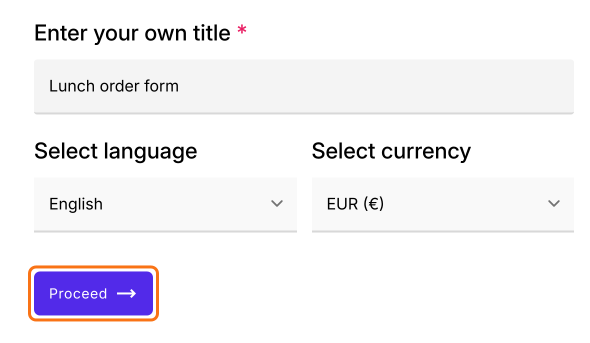
點選 建立餐廳表單 並登入。確認表單的標題、語言和幣別,然後點選 Proceed。您會進入表單的 Edit 分頁。如果它詢問 "Do you want to preview this form?",請點選 No。
2. 在櫃檯開啟 POS 表單
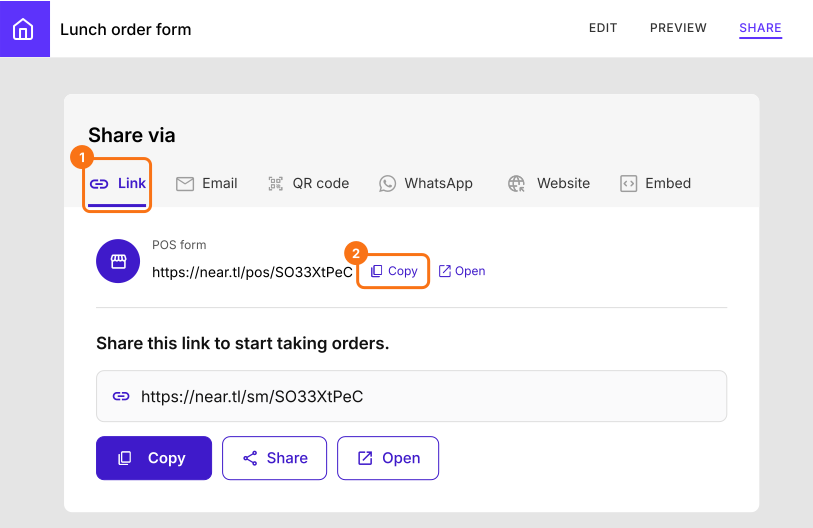
在您的表單中點選 SHARE,再點選 Link。在 POS form 底下點選 Copy,然後在櫃檯的平板電腦上開啟該連結。出現 "To proceed, you need to be logged in." 時,點選 Login。
3. 搜尋品項
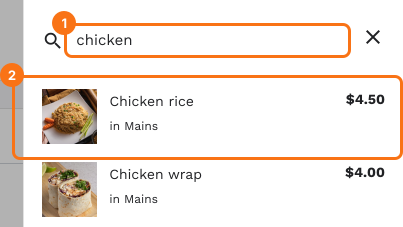
點選 Search products,在 Search for products 中輸入名稱。點選品項即可直接跳到該品項。
4. 加入購物車
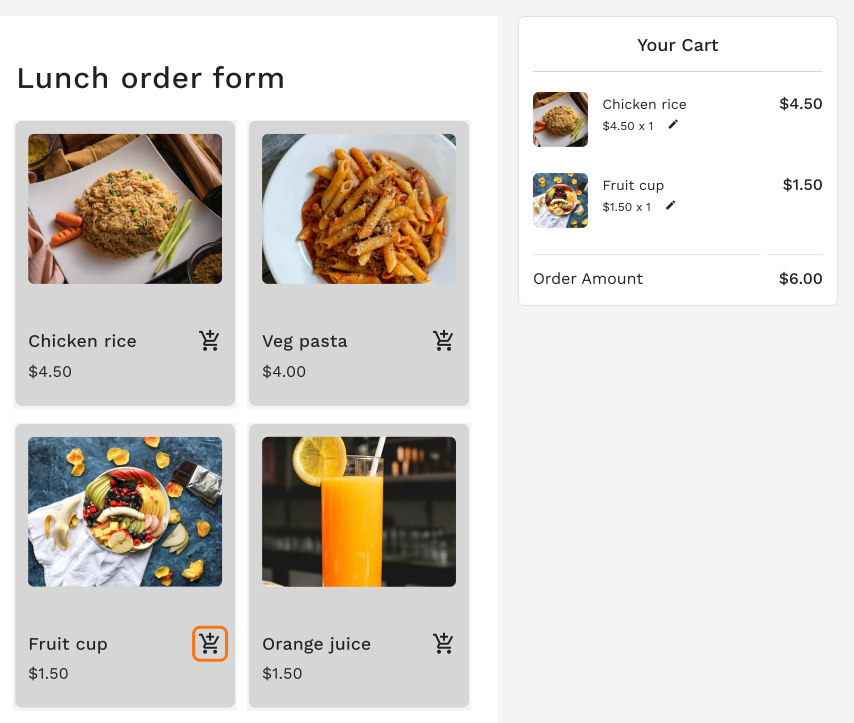
點選每個品項上的購物車圖示。Your Cart 會顯示學生點了什麼以及總額。
5. 接著服務下一位學生
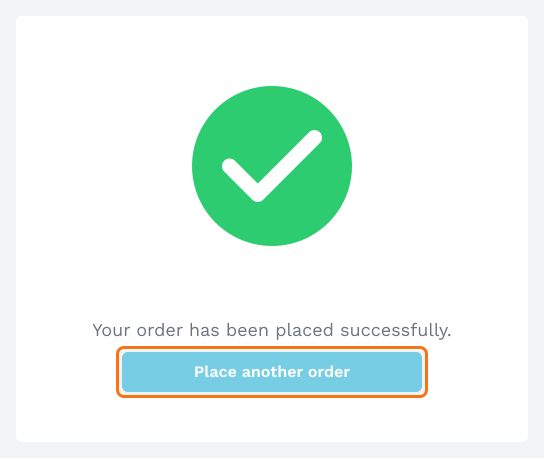
填入學生的資料並提交表單。訂單會進入您的 ORDERS 分頁。點選 Place another order,頁面就準備好接待下一位學生。
摘要
在櫃檯用 Google Form 接單,意味著要捲動菜單、手動加總,而且每筆訂單都要從空白表單開始。使用 Neartail 的 POS 表單,員工搜尋品項、在顯示總額的情況下加入購物車,然後直接處理下一筆訂單。建立您的餐廳表單,然後完成上述步驟。
最後更新: