Como encontrar os dados de um cliente no balcão?
"quando digito o número de telefone, o formulário preenche sozinho as outras informações, como o nome"- Google Docs Editors Community
Em um balcão com clientes fiéis, como uma cantina, um café ou um banco de alimentos, as mesmas pessoas passam nome, telefone e e-mail em todo pedido e alguém digita tudo enquanto a fila espera. Um Google Form começa em branco toda vez. Um link pré-preenchido só serve para uma pessoa e o Google Forms não consegue buscar ninguém enquanto você digita. O formulário POS do Neartail, a versão de balcão do seu formulário de pedido, tem busca de clientes. Clique na caixa Name, digite parte de um nome, e-mail ou telefone e clique no cliente e os dados dele entram no pedido. Alguém novo é adicionado uma vez, no primeiro pedido.
Vamos começar. Crie seu formulário de cantina e siga os passos abaixo.
1. Abra seu formulário POS
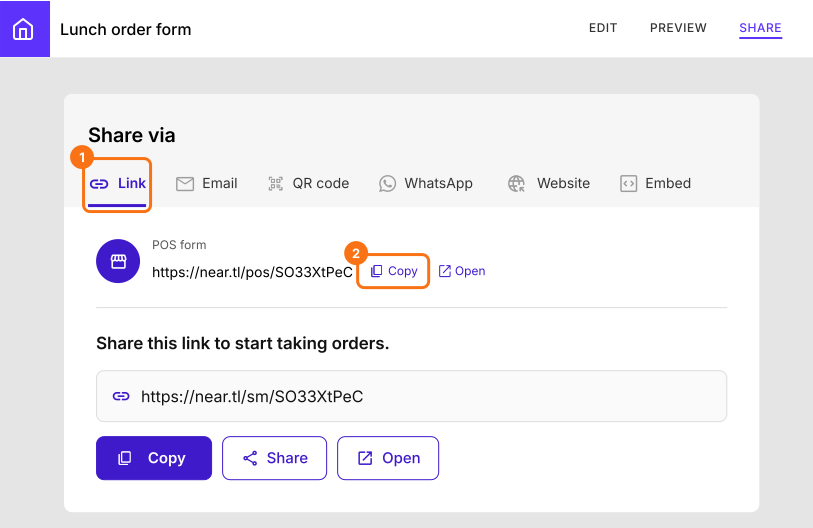
Clique em Criar formulário de cantina e entre na sua conta. Confira o título, o idioma e a moeda do formulário e clique em Proceed. Você chega à aba Edit do formulário. Se aparecer "Do you want to preview this form?", clique em No. No formulário, clique em SHARE e depois em Link. Em POS form, clique em Copy e abra o link no balcão. Quando aparecer "To proceed, you need to be logged in.", clique em Login.
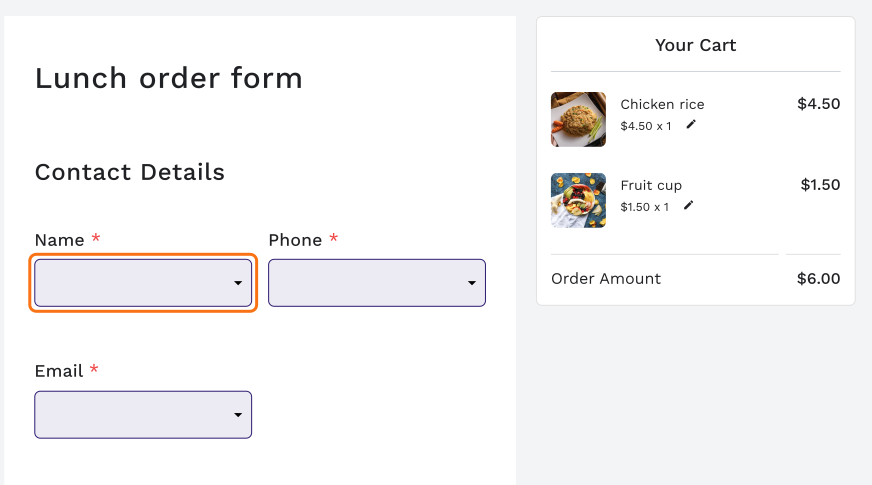
2. Clique na caixa Name
Clique no ícone do carrinho nos itens que o cliente quer e depois em Name em Contact Details. As caixas Phone e Email funcionam do mesmo jeito.
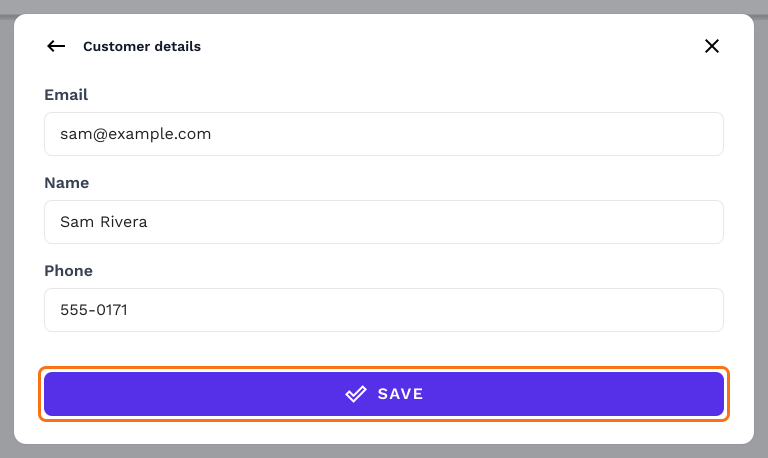
3. Adicione alguém novo
Customer details abre. Primeiro pedido dessa pessoa? Clique em Add new customer, digite o e-mail, o nome e o telefone dela e clique em SAVE.
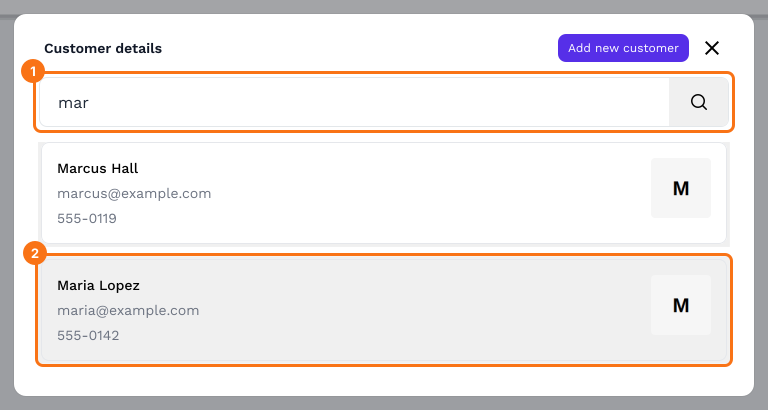
4. Busque e clique no seu cliente fiel
Da próxima vez que a pessoa vier, digite um nome, e-mail ou telefone em Customer details e clique no cliente.
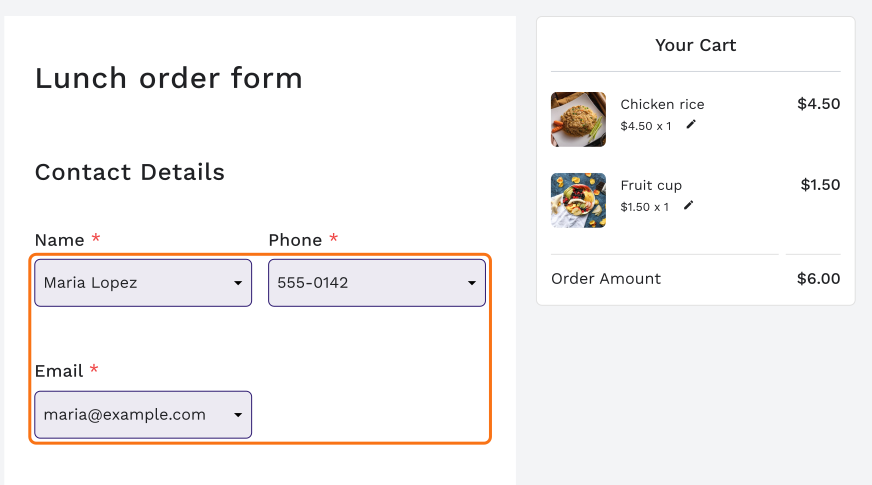
5. Os dados são preenchidos
O nome, o telefone e o e-mail entram no pedido para você, então você pode enviar e atender a próxima pessoa.
Resumo
Quando os mesmos clientes voltam, digitar os dados deles em todo pedido atrasa a fila e um Google Form em branco não consegue buscar ninguém. Com o formulário POS do Neartail, você busca um cliente pelo nome, e-mail ou telefone, clica nele e os dados são preenchidos. Alguém novo é adicionado uma vez. Crie seu formulário de cantina e siga os passos acima.
Última atualização: