Wie vergebe ich für jede Frage gleich viele Punkte & berechne die Gesamtpunktzahl?
"ihre Fähigkeiten mit nie, manchmal, immer bewerten und jede Antwort bekommt einen Punktwert"- Google Docs Editors Community
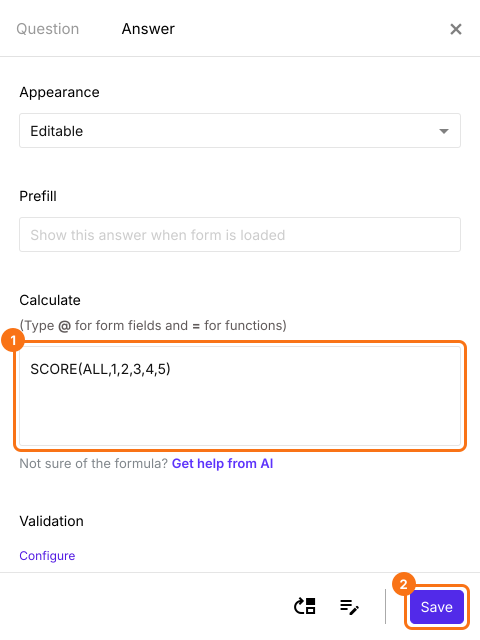
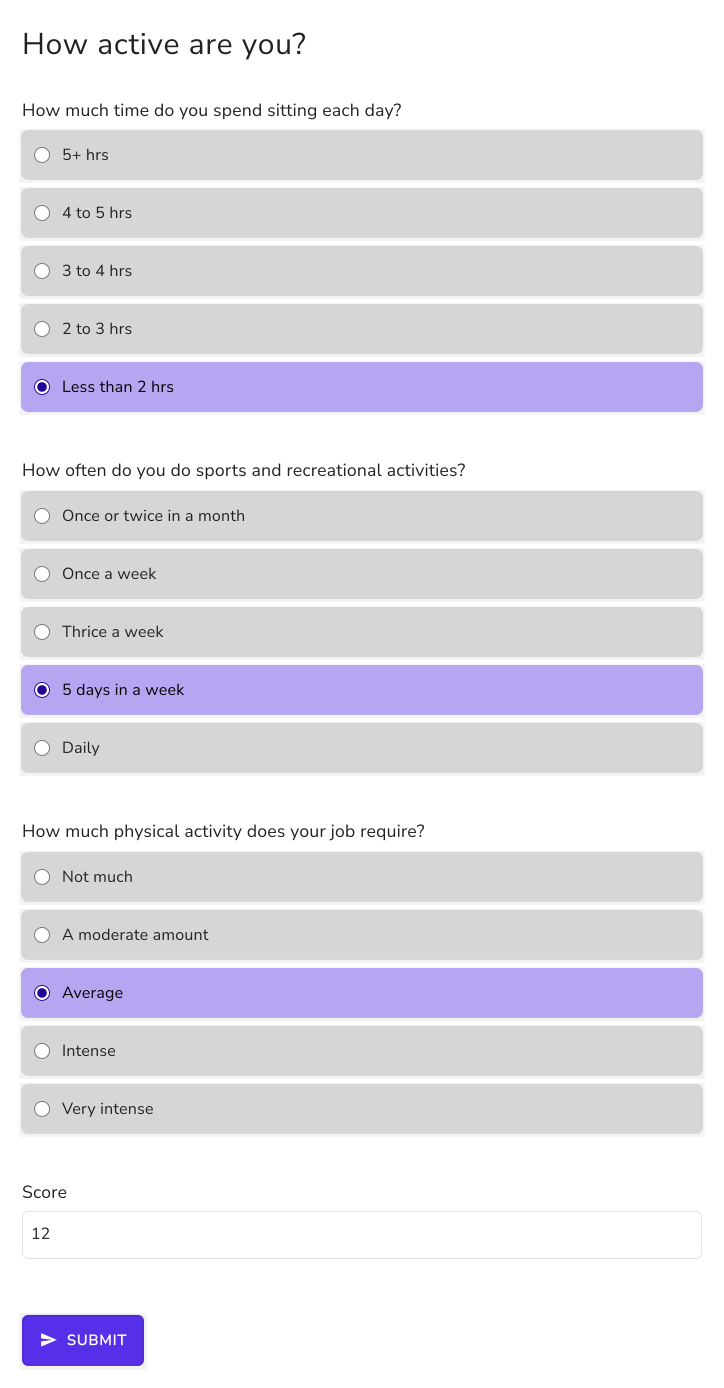
Ein Fragebogen, der etwas misst, etwa wie aktiv jemand ist oder wie oft jemand eine Fähigkeit einsetzt, gibt jeder Multiple-Choice-Frage dieselbe Skala: (a) ist 1 wert, (e) ist 5 wert und das Ergebnis ist die Summe. Ein Google Forms-Quiz kann das nicht. Es vergibt Punkte für eine Frage, aber nur für eine richtige Antwort, also bekommt jede andere Option nichts. Im Thread oben haben 8 Personen im Google-Forum genau danach gefragt, mit einer Skala von nie über manchmal bis immer. Mit Formfacade gibt eine einzige Formel in der Frage Score, SCORE(ALL,1,2,3,4,5), den Optionen jeder Multiple-Choice-Frage dieselben Punkte und addiert sie, während die Befragten antworten.
Los geht's. Erstellen Sie Ihr Formular und folgen Sie den Schritten unten.
Wie vergebe ich Punkte und berechne Punktzahlen mit Formfacade?
- Benennen Sie auf der Seite, die sich öffnet, Ihr Formular, klicken Sie auf Create form und dann auf Proceed.

- Im Dialog Assign points ist unter "How do you want to set up scoring?" AI score setup ausgewählt. Klicken Sie auf Proceed.
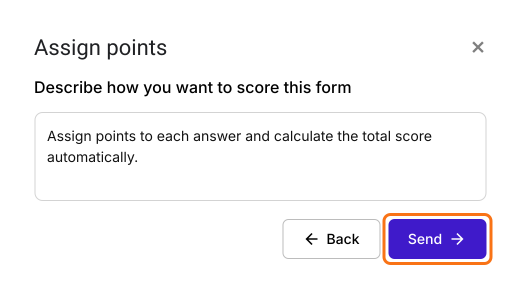
- "Describe how you want to score this form" ist ausgefüllt. Klicken Sie auf Send und dann auf Next.
- Klicken Sie auf das × bei "You're all set", um zum Tab "Edit" zurückzukehren.
- (a) 5+ Std.
- (b) 4 bis 5 Std.
- (c) 3 bis 4 Std.
- (d) 2 bis 3 Std.
- (e) Weniger als 2 Std.
- (a) Ein- oder zweimal im Monat
- (b) Einmal pro Woche
- (c) Dreimal pro Woche
- (d) 5 Tage pro Woche
- (e) Täglich
- (a) Nicht viel
- (b) Ein mittleres Maß
- (c) Durchschnittlich
- (d) Intensiv
- (e) Sehr intensiv
- Antwortmöglichkeit (a) - 1 Punkt
- Antwortmöglichkeit (b) - 2 Punkte
- Antwortmöglichkeit (c) - 3 Punkte
- Antwortmöglichkeit (d) - 4 Punkte
- Antwortmöglichkeit (e) - 5 Punkte
- Klicken Sie auf der Seite Edit auf jede Frage und geben Sie diese Fragen und Antwortmöglichkeiten ein. Löschen Sie die Fragen, die Sie nicht brauchen. Ihr Formular hat vielleicht viele, deshalb können Sie auch seine eigenen Multiple-Choice-Fragen behalten und die Schritte mit diesen ausführen.
- Ihr Formular hat schon eine Frage Score, die die Punktzahl anzeigt und vielleicht Total Score heißt. Klicken Sie auf die Punktzahl-Frage und dann auf das Zahnradsymbol.
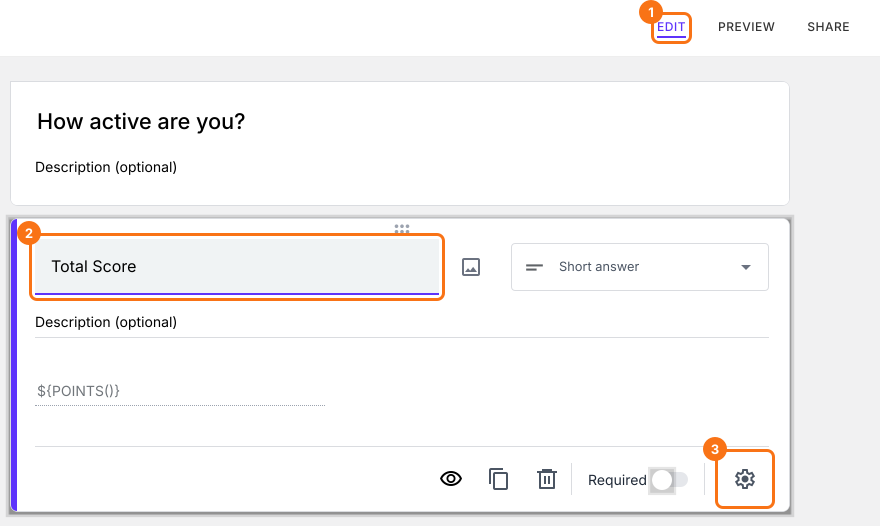
- Wählen Sie den Tab "Answer".
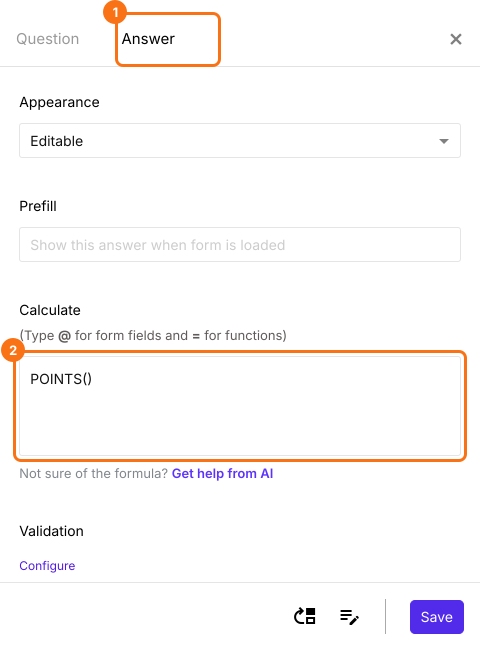
Funktion SCORE
- Im Feld "Calculate" steht schon POINTS(). Löschen Sie es, schreiben Sie die Funktion SCORE in "Calculate" und klicken Sie auf die Schaltfläche Save.
Sehen Sie sich dieses Video an
Zusammenfassung
Zuletzt aktualisiert: